

调试日志系统(NDebug)
日志面板介绍
在开发过程中,有时需要通过构建系统,运行时的日志中获取信息。在遇到问题时使用日志系统可以帮助开发者了解问题的具体发生位置。  控制台界面由搜索框,过滤层级菜单,保存按键,清除按键,滚动按键,过滤层级快捷键组成。
| 控制台按键 | 按键作用 |
|---|---|
| 搜索框 | 对日志内容进行过滤,筛选出指定的日志信息条目 |
| 过滤层级菜单 | 筛选日志等级:Message,Debug,Warning,Error。根据选择的日志等级对输出日志进行过滤,快捷的定位提示信息。 |
| 保存按钮 | 可以将当前输出的日志保存在指定地址。 |
| 清除按键 | 清空当前控制台信息,重新进行输出。 |
| 滚动按键 | 将控制台窗口移动至最新输出处。 |
| 过滤层级快捷键 | 可以快捷的显示当前层级的信息输出量,并且可以通过点选按钮选择是否输出当前层级的日志信息 |
在脚本中使用调试日志
使用 NDebug::Log 输出可帮助您调试应用程序的信息性消息。例如,您可以输出包含 NActor的位置消息以及有关该对象当前状态的信息。
示例:
cpp
void Test::Update()
{
	//在控制台输出当前Actor的位置信息
    NDebug::Log("Test Meg %s",GetNActor()->GetPosition().ToString().c_str());
    //在控制台输出错误警告
    NDebug::LogError("Error!");
}
输出日志
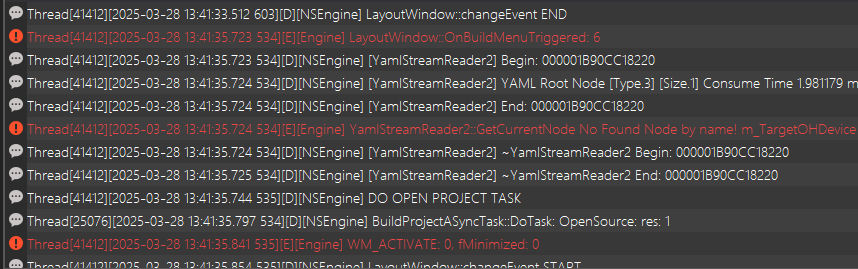 控制台输出的信息包括:控制台图标,线程号,日期,日志级别,输出源,日志内容。
| 输出 | 说明 |
|---|---|
| 控制台图标 | 当前输出级别的提示图标 |
| 线程号 | 输出日志线程的线程号 |
| 日期 | 日志输出的日期时间 |
| 日志级别 | 当前输出级别的级别符号 |
| 输出源 | 日志信息来源 |
| 日志内容 | 日志输出信息 |
日志级别
控制台日志支持的不同级别的日志信息。
| 级别 | 说明 |
|---|---|
| Error | 只记录意外错误和失败。 |
| Warning | 除了LogLevel中的任何内容外,还会报告可能导致问题的异常情况 |
| Debug | 除了LogLevel中的任何内容外,还会报告调试消息 |
| Message | 除了LogLevel中的任何内容外,还会报告信息消息 |