
NibiruStudioHub使用说明
安装
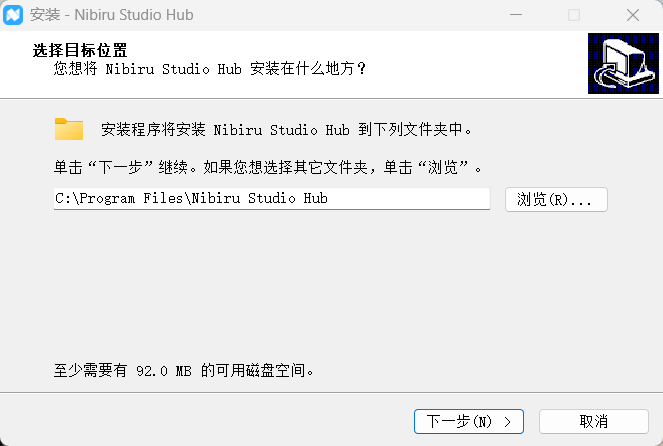
- 双击安装包,弹出安装面板,选择安装位置
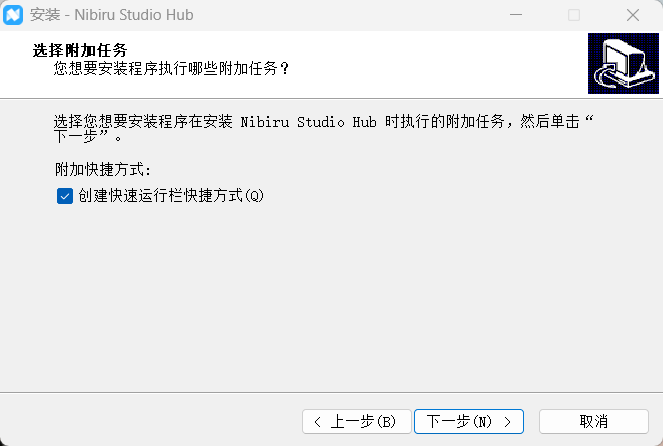
- 选择是否创建快速运行栏快捷方式
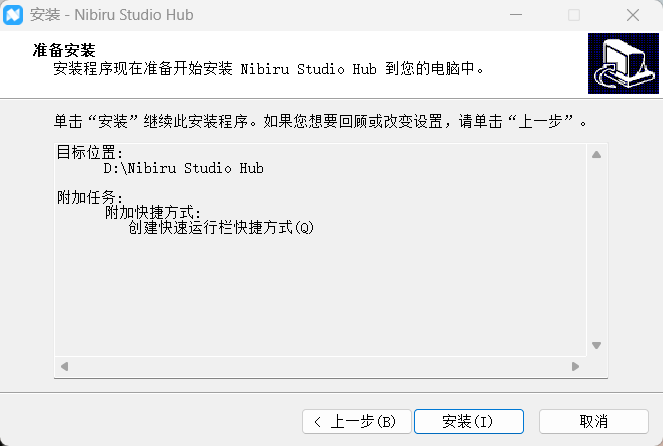
- 点击安装
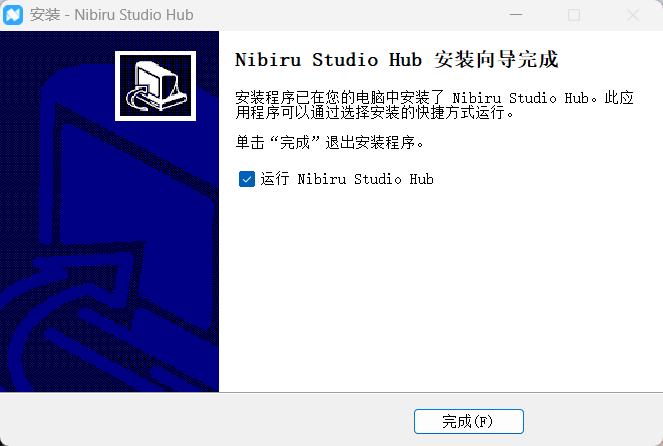
- 完成安装
登录系统
沿用Nibiru Studio的账号密码登录 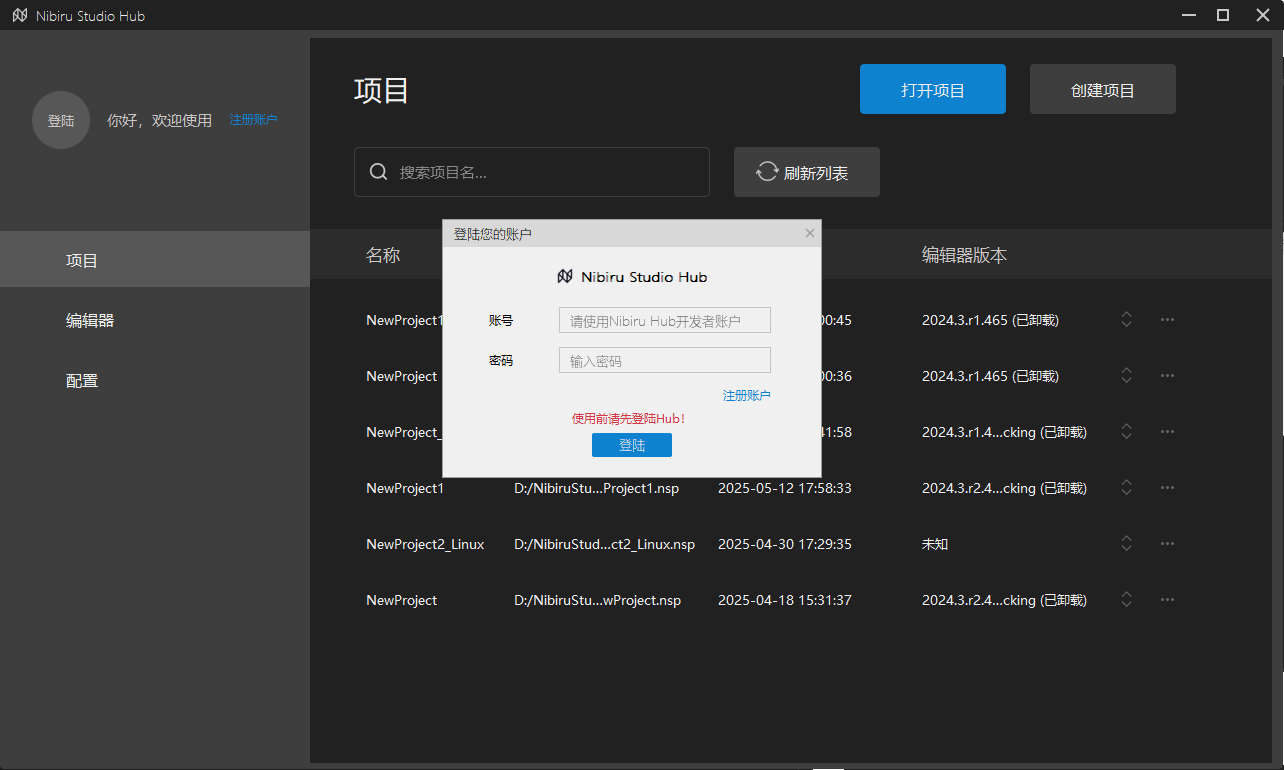
打开项目
Hub中提供直接打开编辑器项目的功能,主要包含以下几种方式:
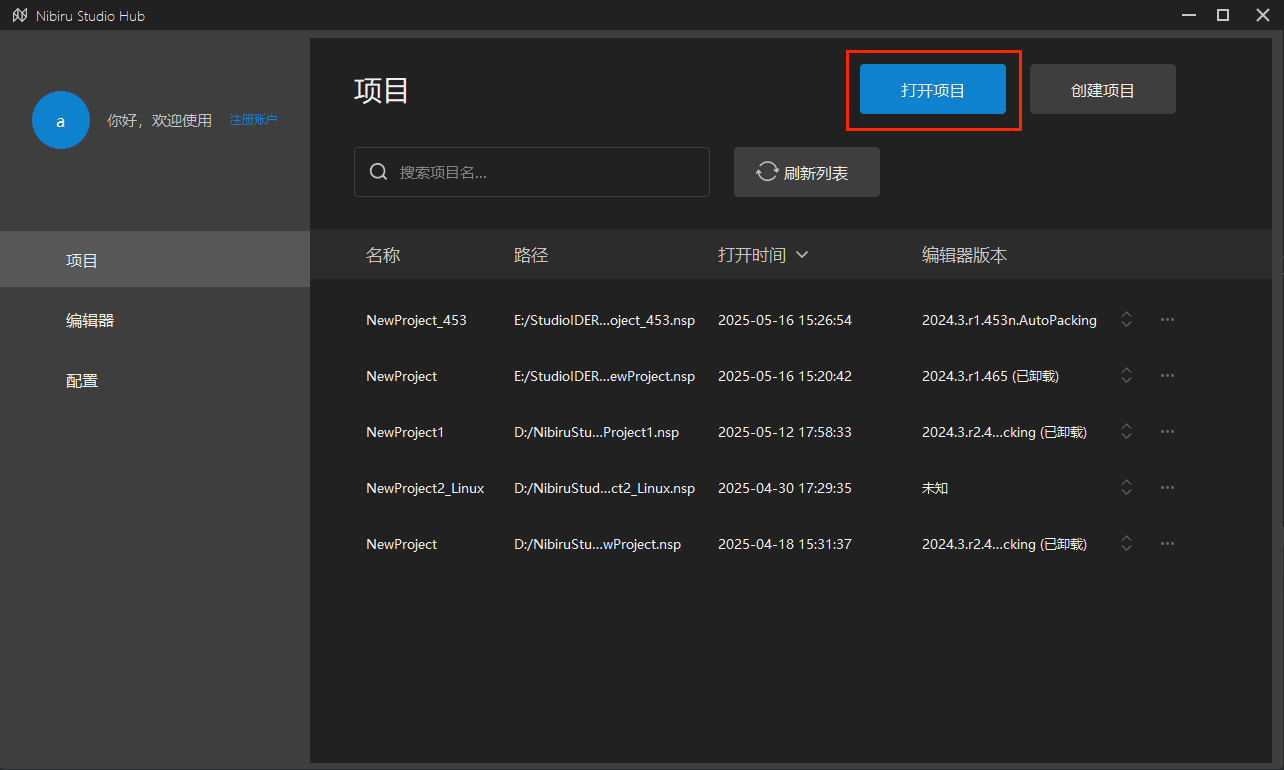
- 点击“打开项目”按钮,弹出文件管理器弹窗,选中项目的“nsp”文件打开项目
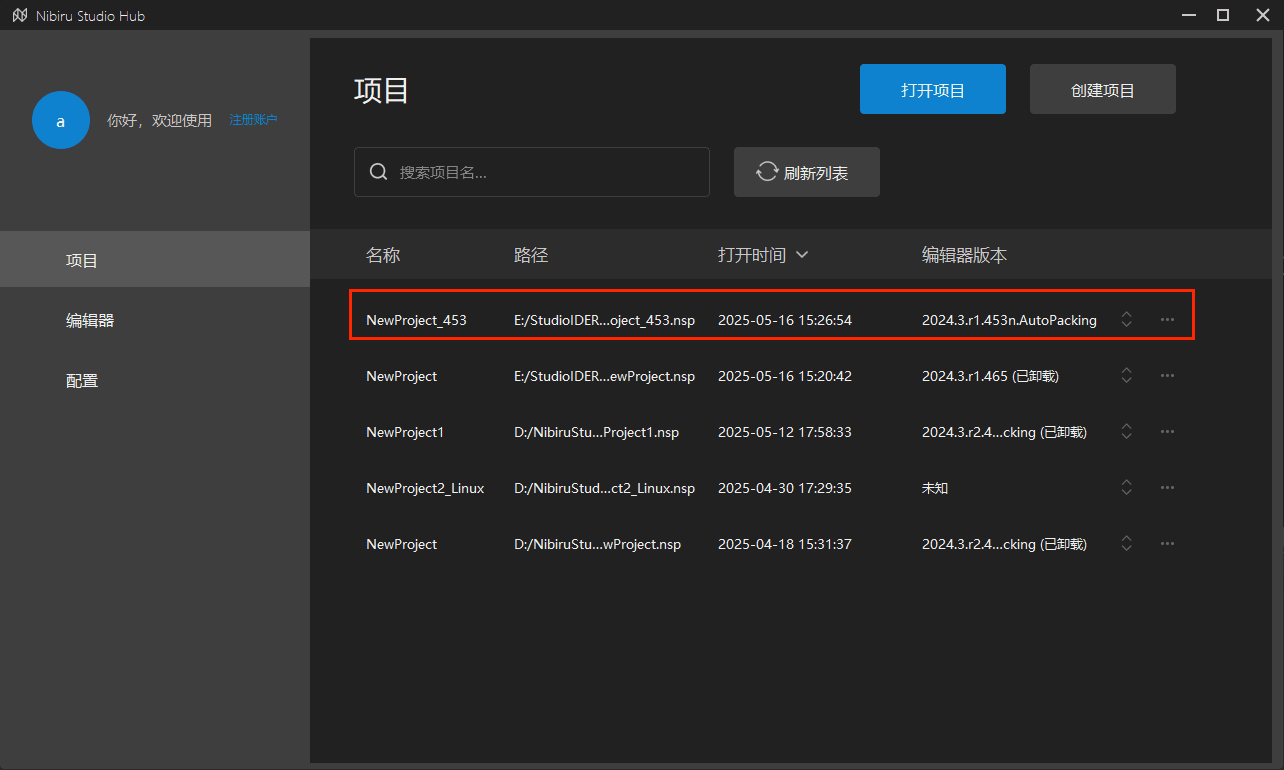
- 双击项目所在项,使用当前项对应的编辑器版本打开当前项目
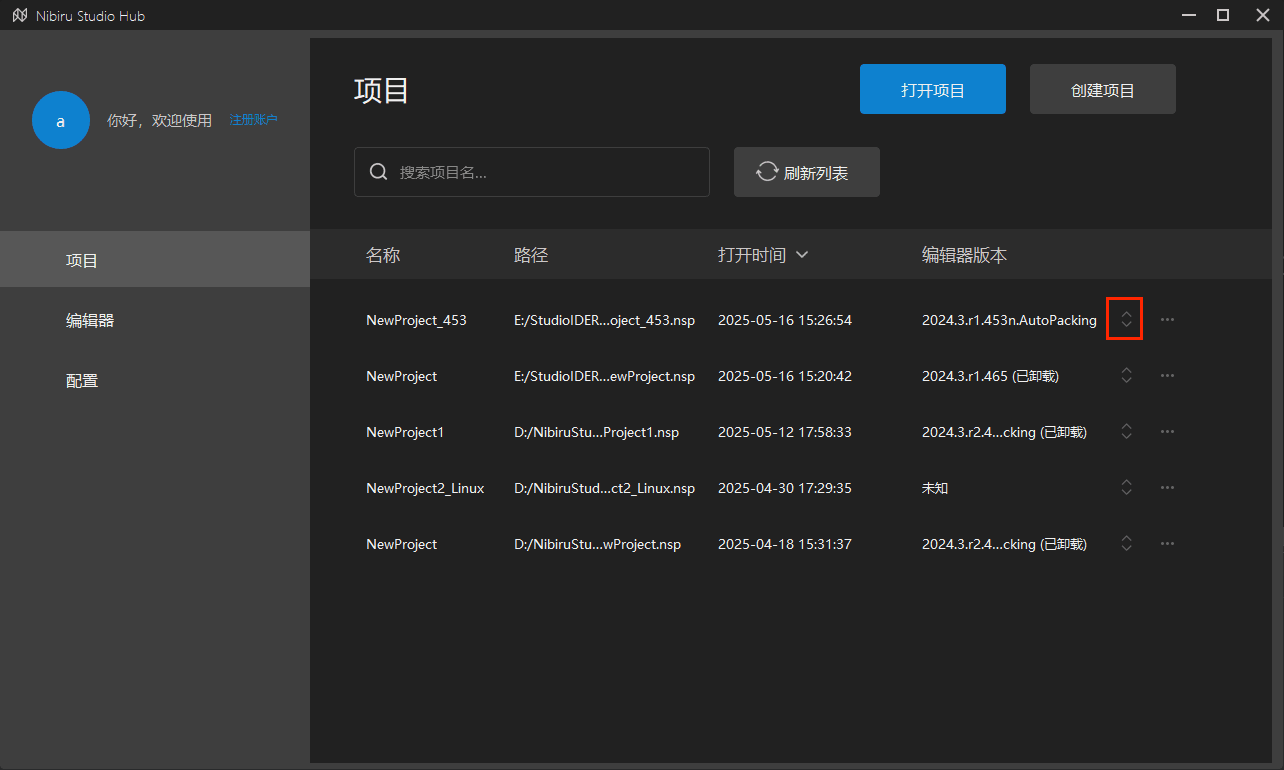
- 鼠标点击下图中标记按钮,在弹窗中选中编辑器列表中的某个版本编辑器,打开项目
创建项目
Hub中提供创建编辑器项目的功能: 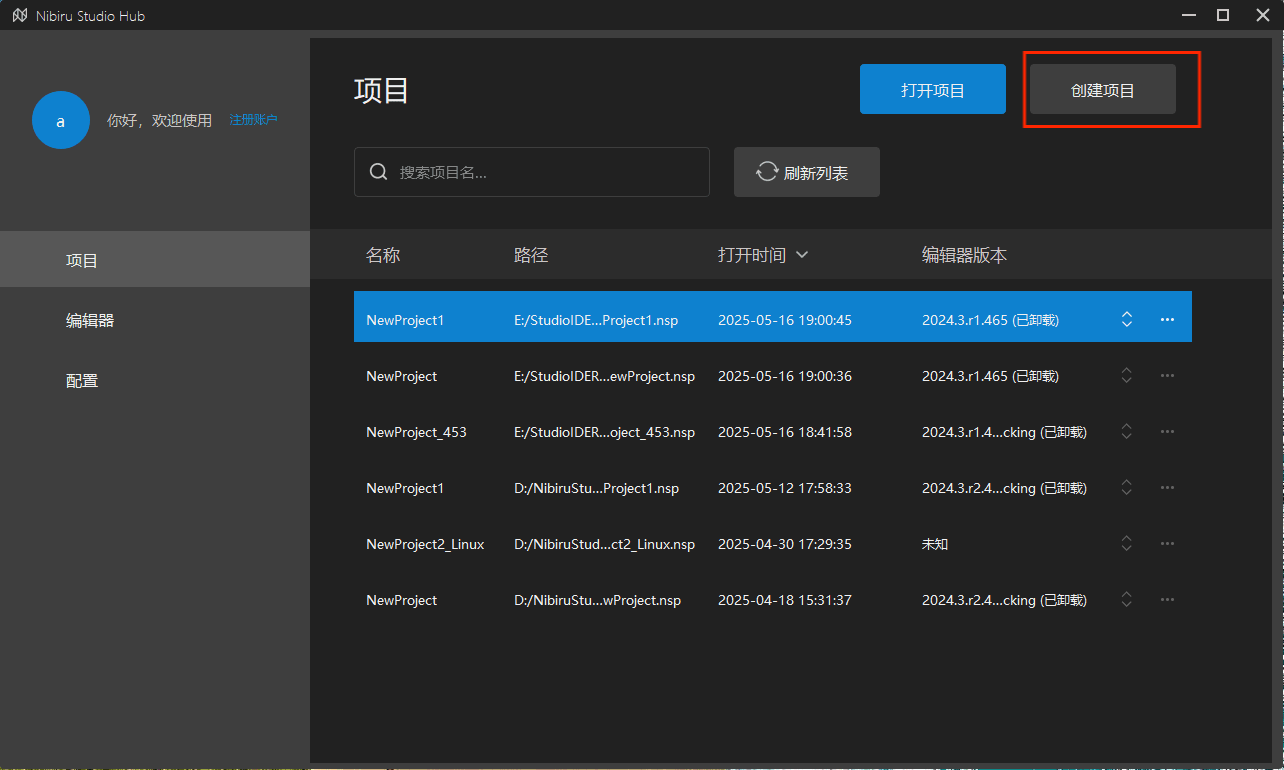 按照上图标记所示,鼠标点击“创建项目”按钮,在弹出的编辑器列表弹窗中选择对应版本的编辑器
 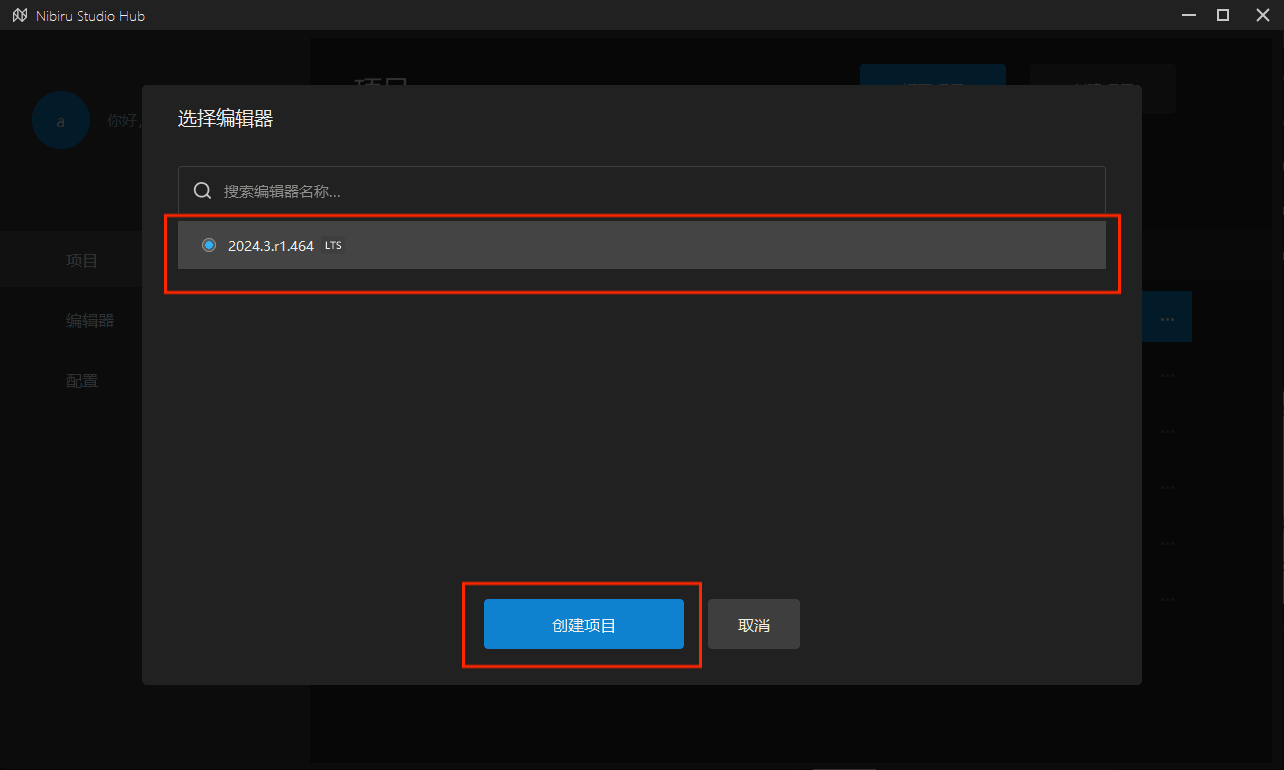 点击“创建项目”按钮,然后在文件管理器弹窗中选择项目位置即可。
项目列表页面
项目列表页面中展示本地所有已安装编辑器显示的项目列表合集。
- 如果在Hub外直接通过编辑器创建了项目,等重新回到Hub应用,在“刷新列表”按钮右侧会出现“项目信息变更,请点击按钮刷新”提示信息,通知用户手动刷新界面
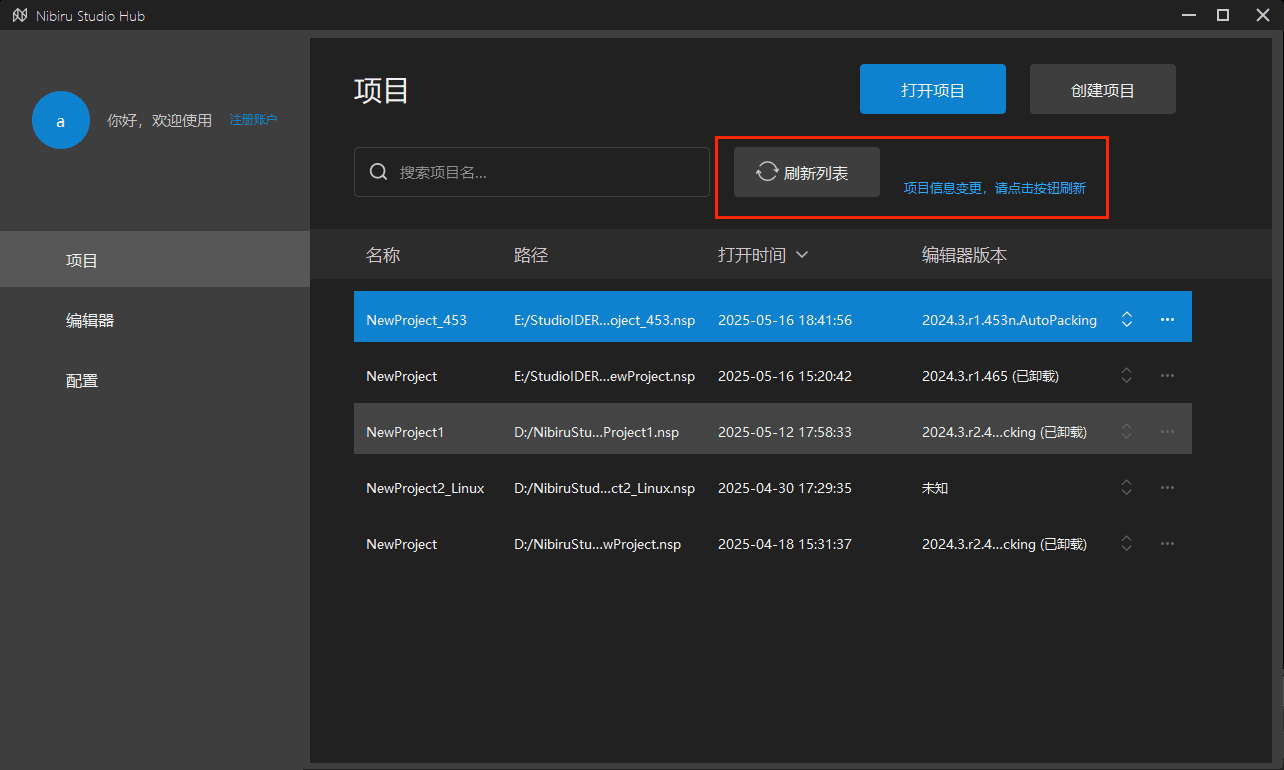
- 点击“刷新列表”按钮,界面立即执行刷新,提示信息不再显示
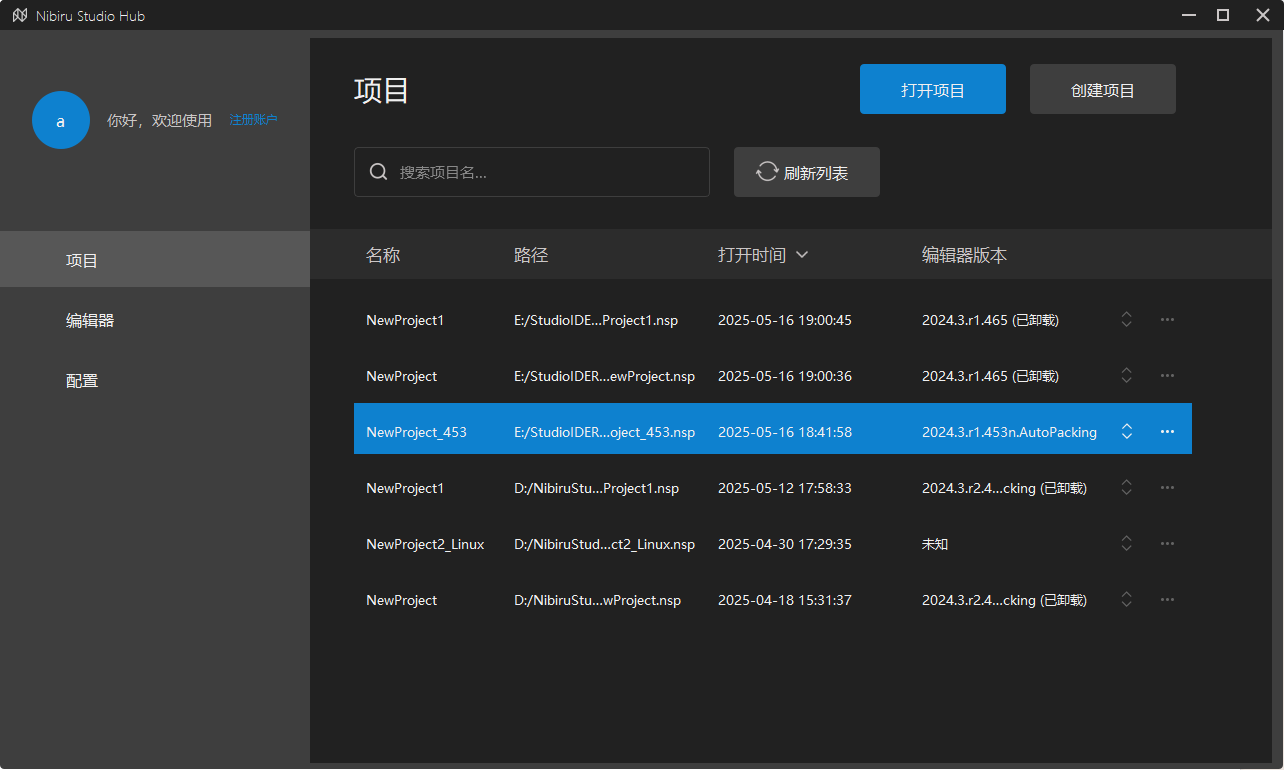
- 每一条项目列表项包含“在资源管理器中打开”“移除项目”两个菜单项,其中“在资源管理器中打开”可以选择打开此项目所在的位置,“移除项目”是将项目信息从列表中移除(不从磁盘中删除)
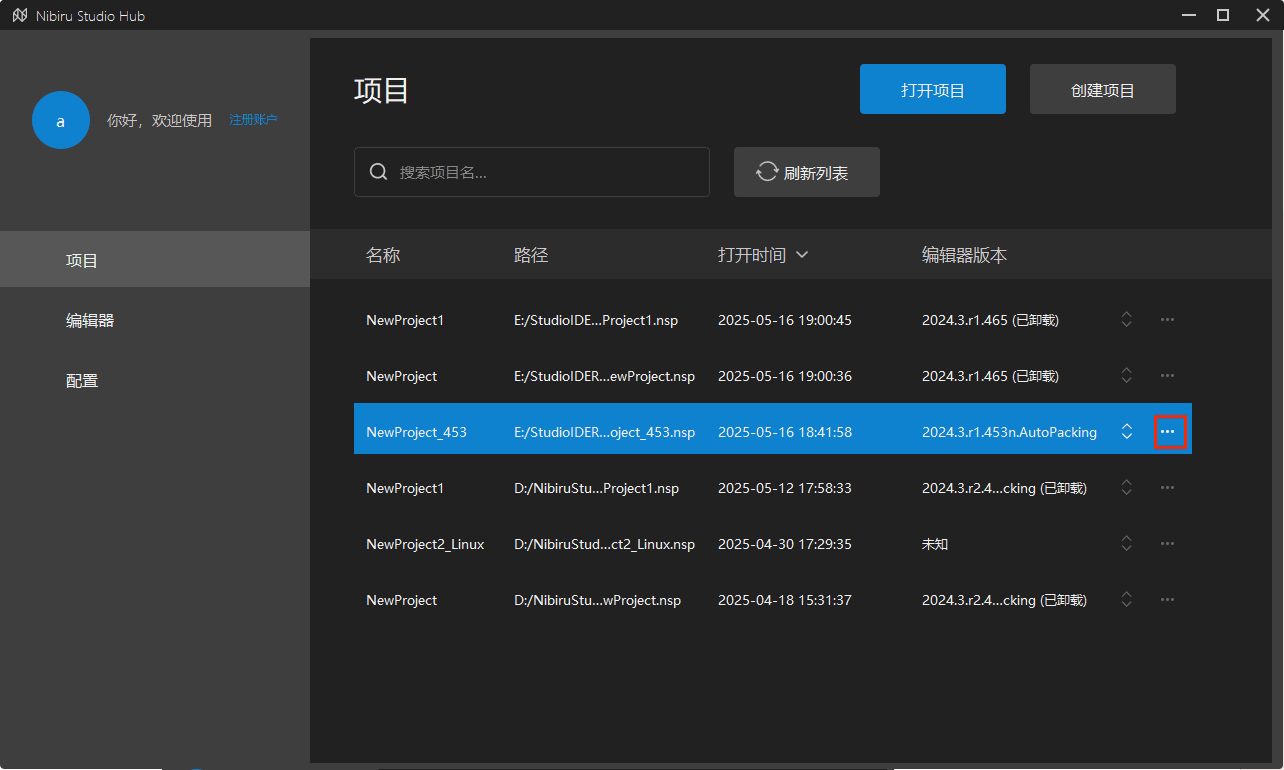 鼠标右键点击列表项或者直接点击上图中标注的按钮可以显示菜单项。
编辑器列表界面
本地已安装的编辑器都会显示在列表中。
- 如果本地安装或者卸载编辑器之后,等重新回到Hub应用,在“刷新列表”按钮右侧会出现“编辑器信息更新,请点击按钮刷新”提示信息,通知用户手动刷新界面
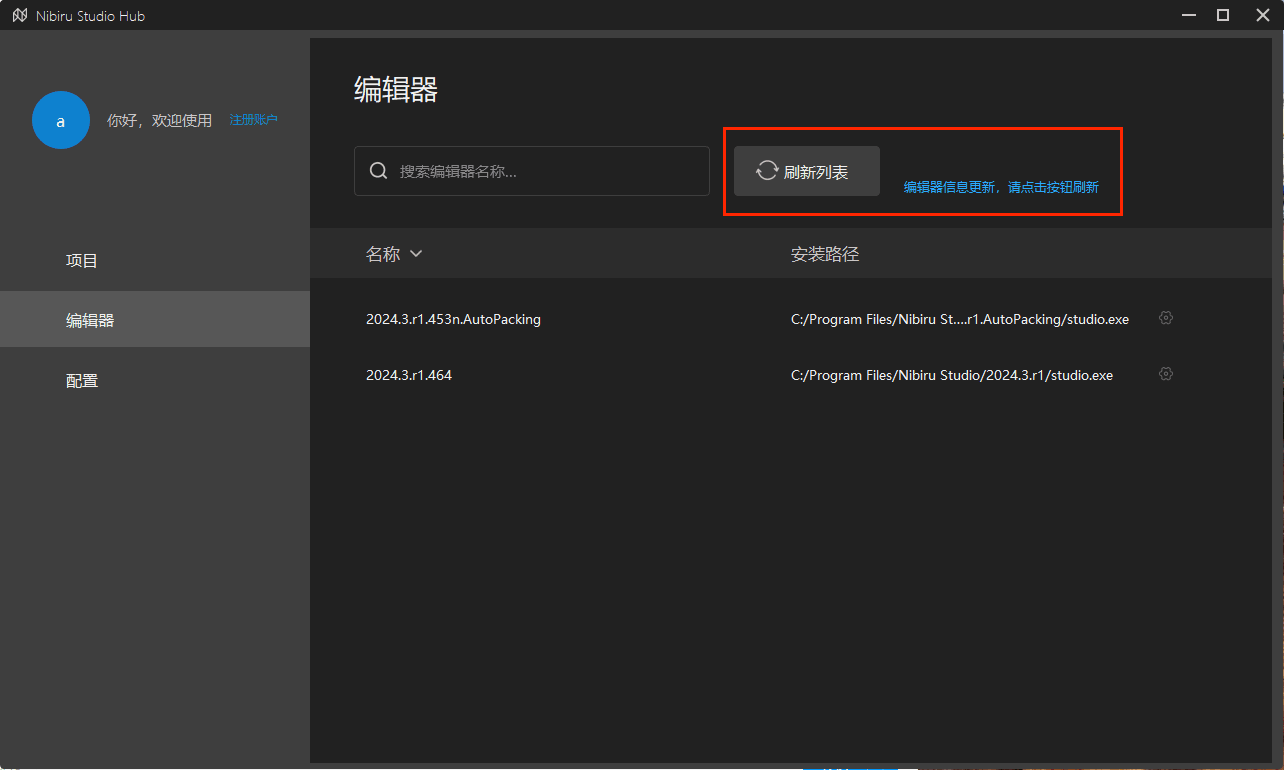
- 点击“刷新列表”按钮,界面立即执行刷新,提示信息不再显示
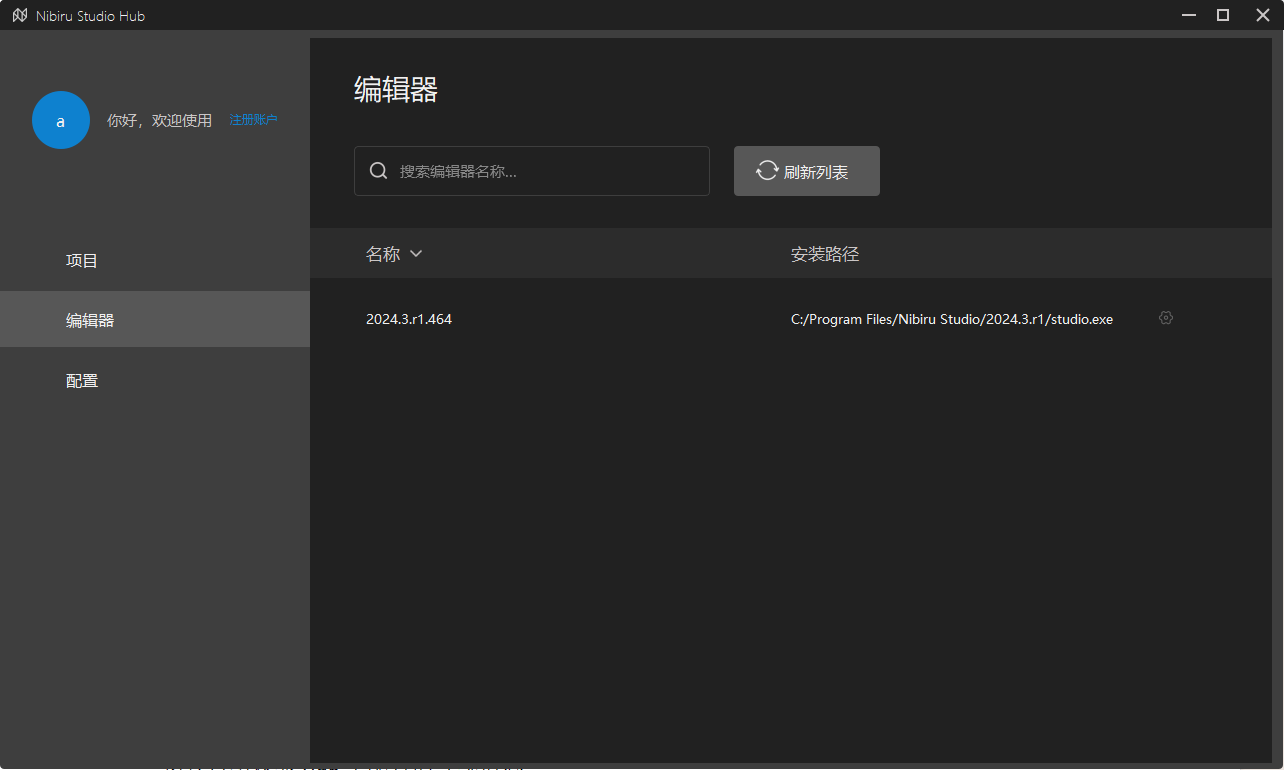
- 编辑器列表项包含“打开编辑器日志”“在资源管理器中打开”“卸载”三个菜单项,其中“打开编辑器日志”可以打开对应编辑器的日志文件夹、“在资源管理器中打开”可以打开此编辑器的安装目录、“卸载”可将编辑器从本地直接卸载
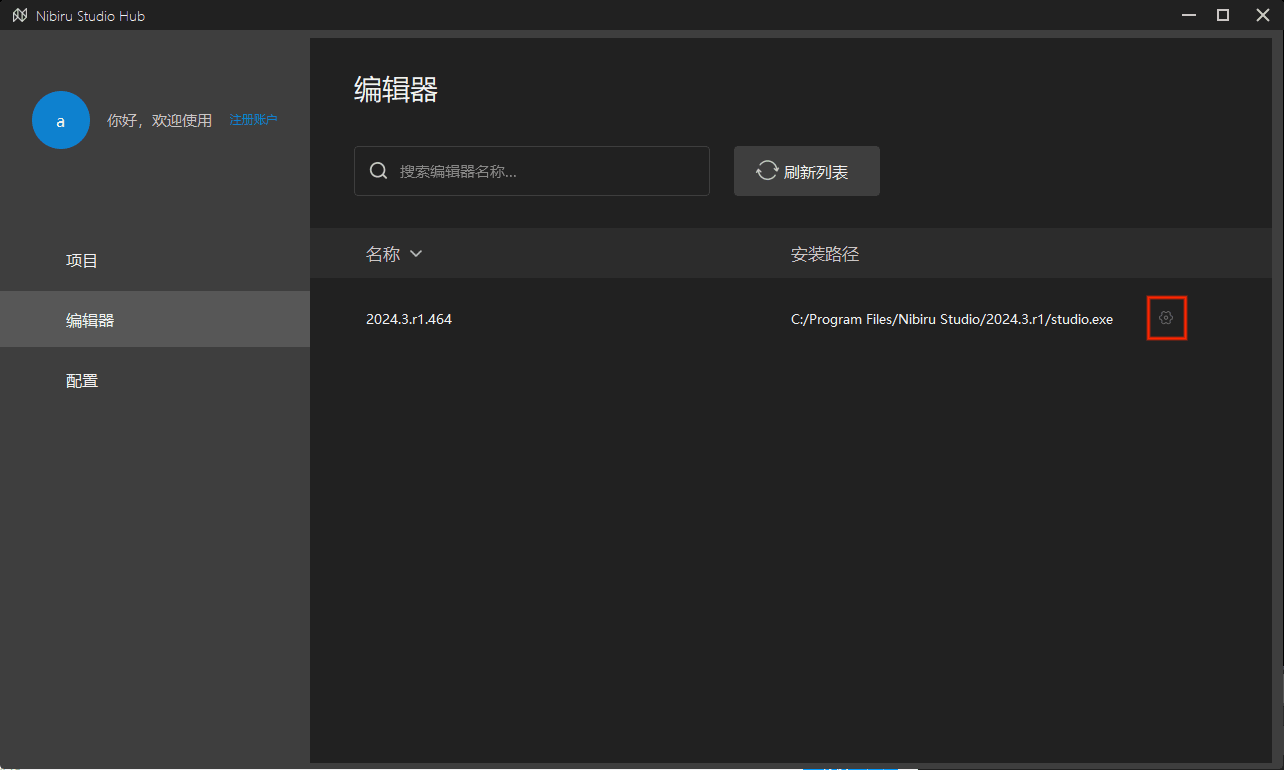 鼠标右键点击列表项或者直接点击上图中标注的按钮可以显示菜单项。
配置
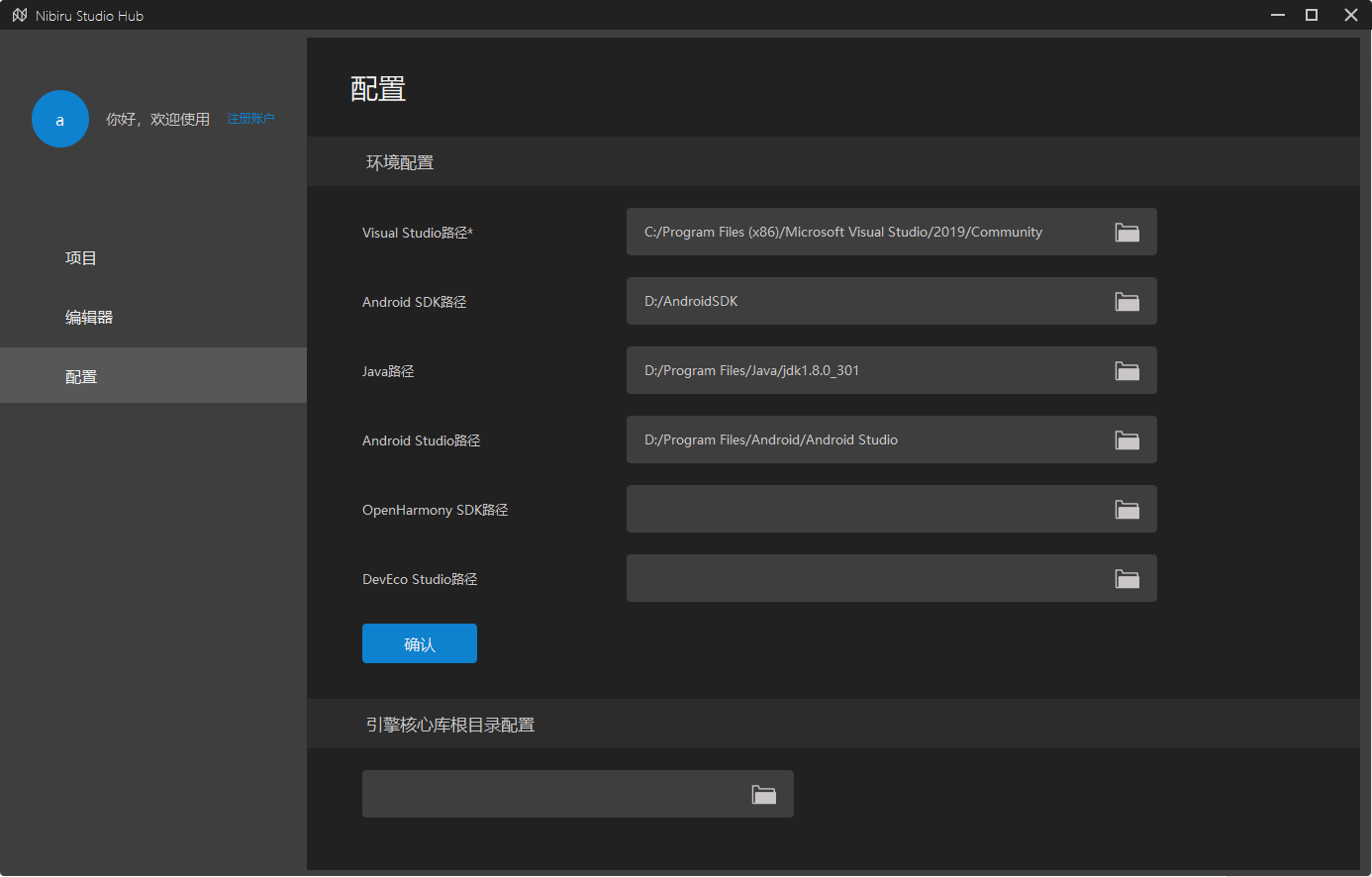
- 环境配置信息配置之后,在通过Hub打开编辑器时,若编辑器中没有配置信息且处于非自定义配置环境的模式下,则会自动读取Hub中配置的环境信息
- 引擎核心库根目录配置用来配置核心库安装的路径:若引擎核心库安装路径出现中文、括号等异常字符时,在编辑器安装完成之后,会将此处配置的路径作为核心库的安装目录(正常情况下核心库都是存在编辑器的安装目录下)