
构建系统
热重载
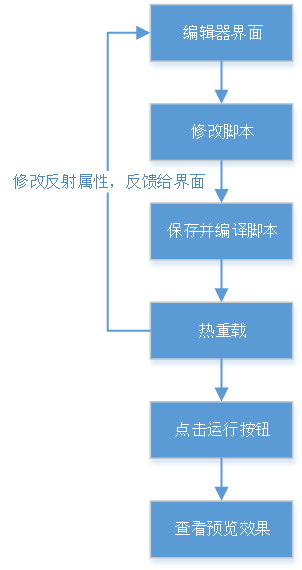
热重载是在编辑器打开的状态下创建或编辑脚本并立即应用脚本行为的过程。无需重新启动应用和编辑器即可使更改生效。
更改并保存脚本时,Nibiru Studio会热重载所有当前加载的脚本数据。它首先将所有可序列化变量存储在所有加载的脚本中,并在加载脚本后恢复它们。热重载后,所有不可序列化的数据都将丢失。
导入第三方库
导入第三方库支持在编辑器中通过界面操作,将依赖的外部库导入到项目中,并自动生成与该库相关的CMake文件,实现库与项目的链接。
第三方库管理界面
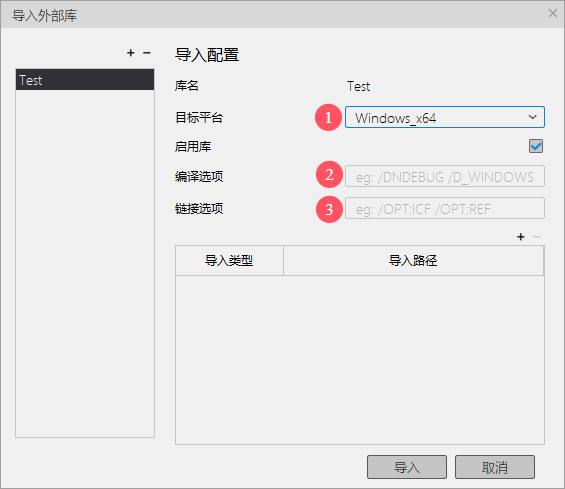
通过“文件->导入外部库”进入第三方库管理界面 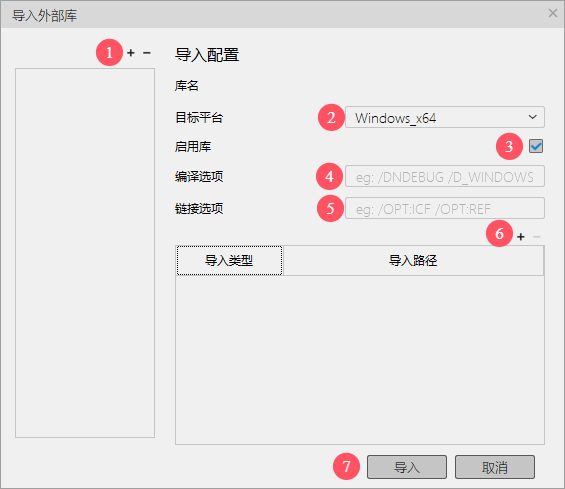 第三方库管理界面介绍:
- 通过“+”和“-”可在库列表中添加或删除指定项
- 目标平台支持Windows_x64、Linux_x64、Linux_aarch64、Android-arm64-v8a
- 只有当启用库被勾选时,当前库才会被链接到项目中
- 可针对当前库设置编译选项
- 可针对当前库设置链接选项
- 通过“+”可以在下方表格中添加“库文件”、“包含路径”、“可执行文件”、“其他文件”项,“-”可以删除对应项
- 库相关文件选择后可点击导入按钮将第三方库导入到项目中
导入第三方库
- 新建项,点击“+”,添加库名称,点击确认;
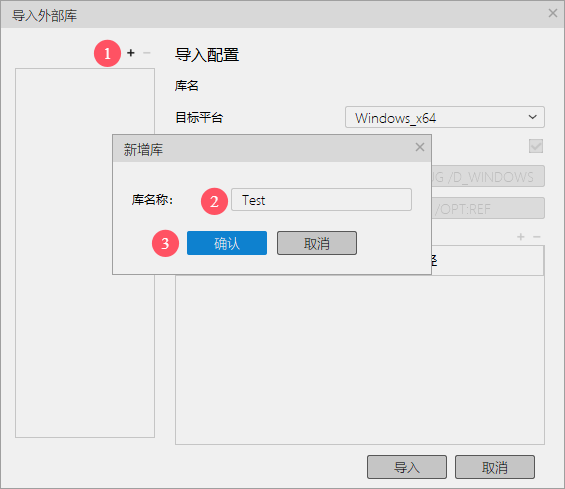
- 库配置填写,选择库的目标平台,编译选项与链接选项为非必须项,可不填写;
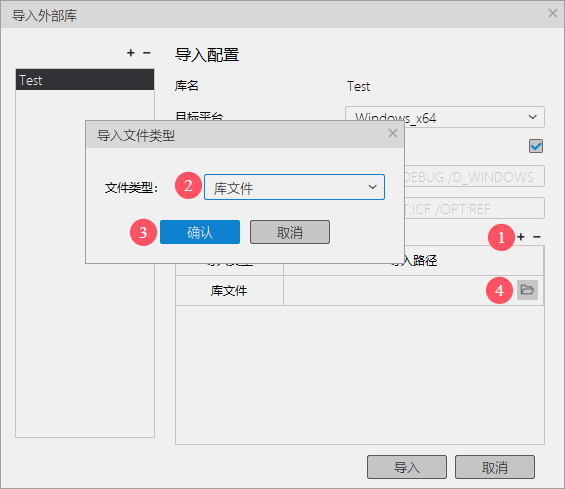
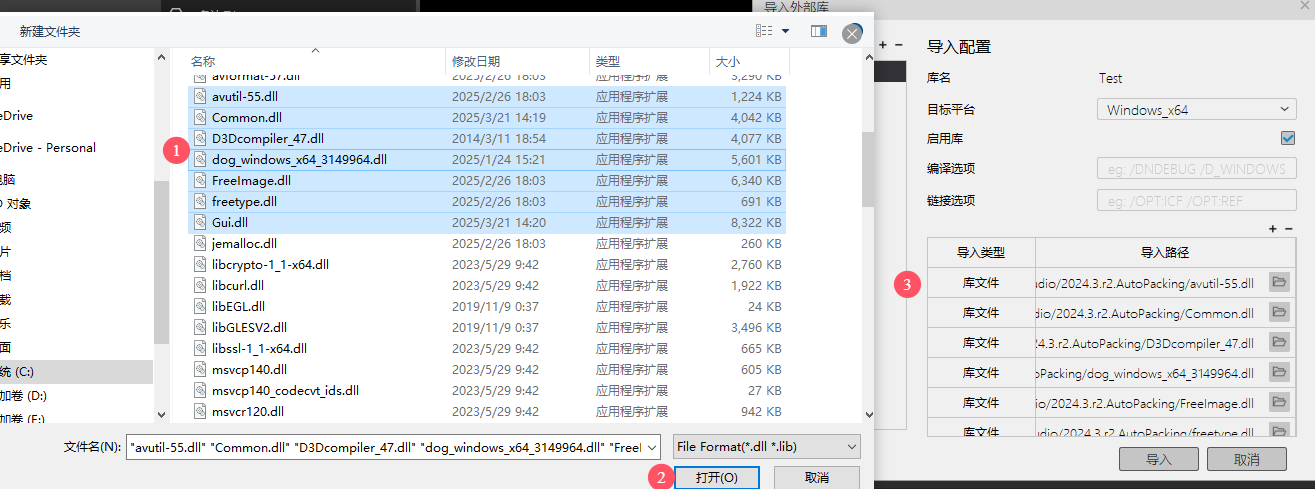
- 添加库文件,通过“+”可以添加库文件项,下方列表中会新增一行库文件项,可点击文件选择按钮选择第三方库的路径,支持一次选择多个库文件;选择文件时会根据目标平台进行后缀筛选,如Windows下仅支持“.dll”“.lib”文件;
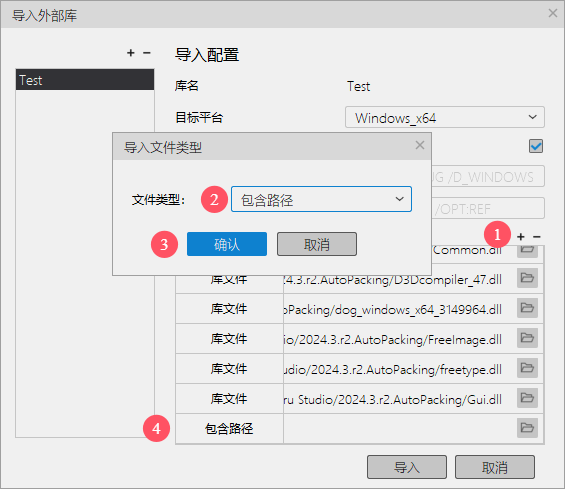
- 添加包含路径,选择包含路径时应该选择文件夹,所有头文件应该在所选择的路径内,若当前导入的库需跨平台使用,则多平台下共用当前包含路径下的头文件;
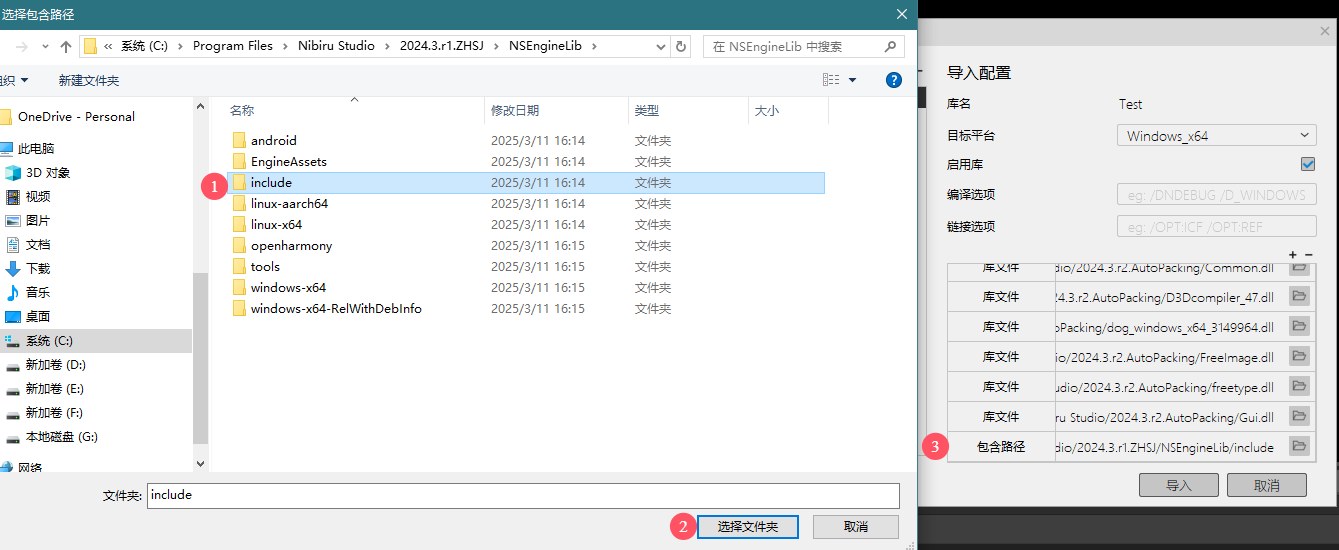
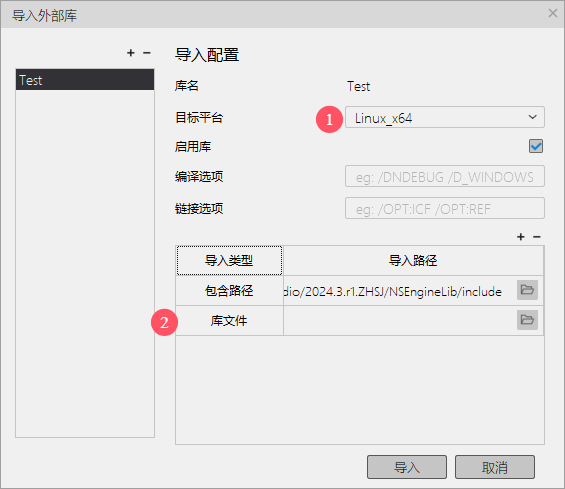
- 添加多平台库,当跨平台开始需要使用同一个库时,可添加对应平台的库文件,选择对应的平台,如Linux_x64,由于包含路径为共用的,因此此时包含路径已经存在,可根据需要参考上述过程添加库文件
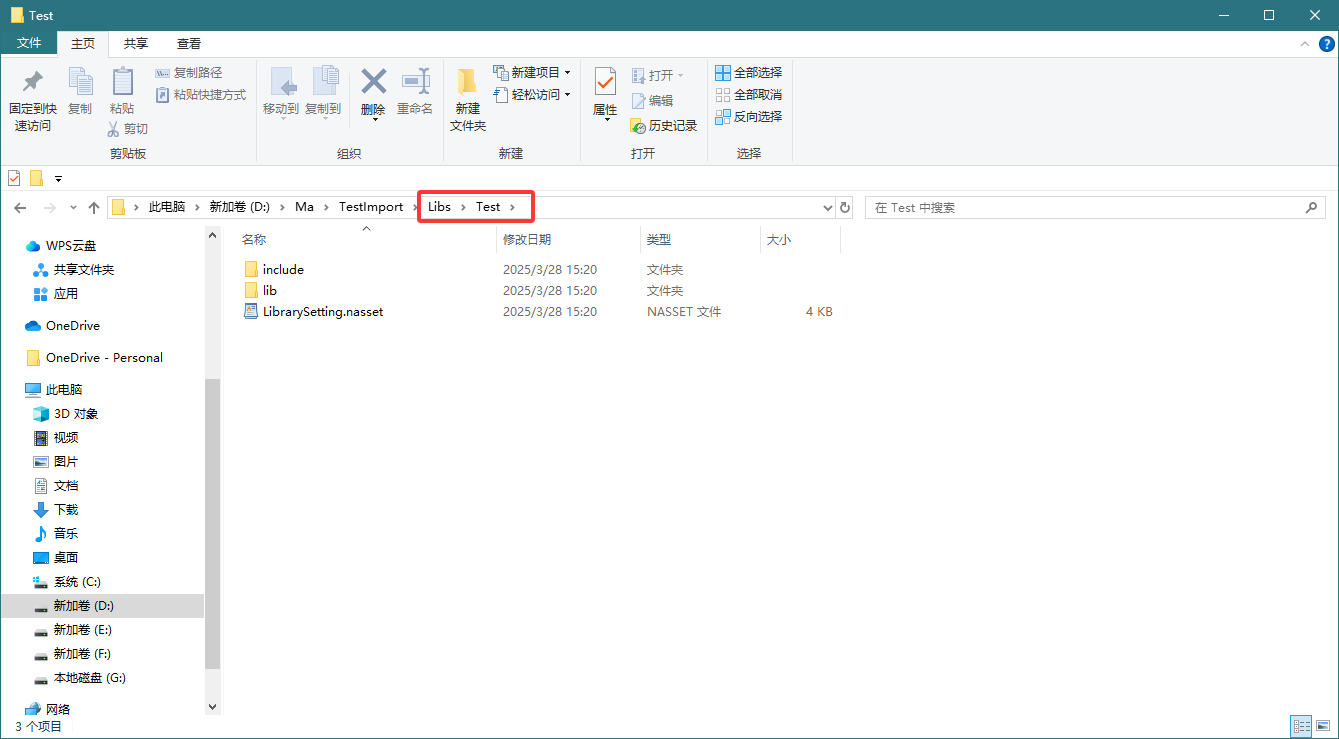
- 导入,添加完所有相关文件后,点击导入按钮,所有选择的库文件、头文件,会拷贝至项目的Libs文件夹下,以文件夹的形式进行库的划分;Libs下的文件在手动删除或添加的情况下,不会自动添加或移除库依赖,仅可通过第三方库管理界面进行操作;当想要移除库时,需要通过库管理界面的“-”进行操作,操作结束后点击“导入”按钮,会将此次操作内容应用到项目中;
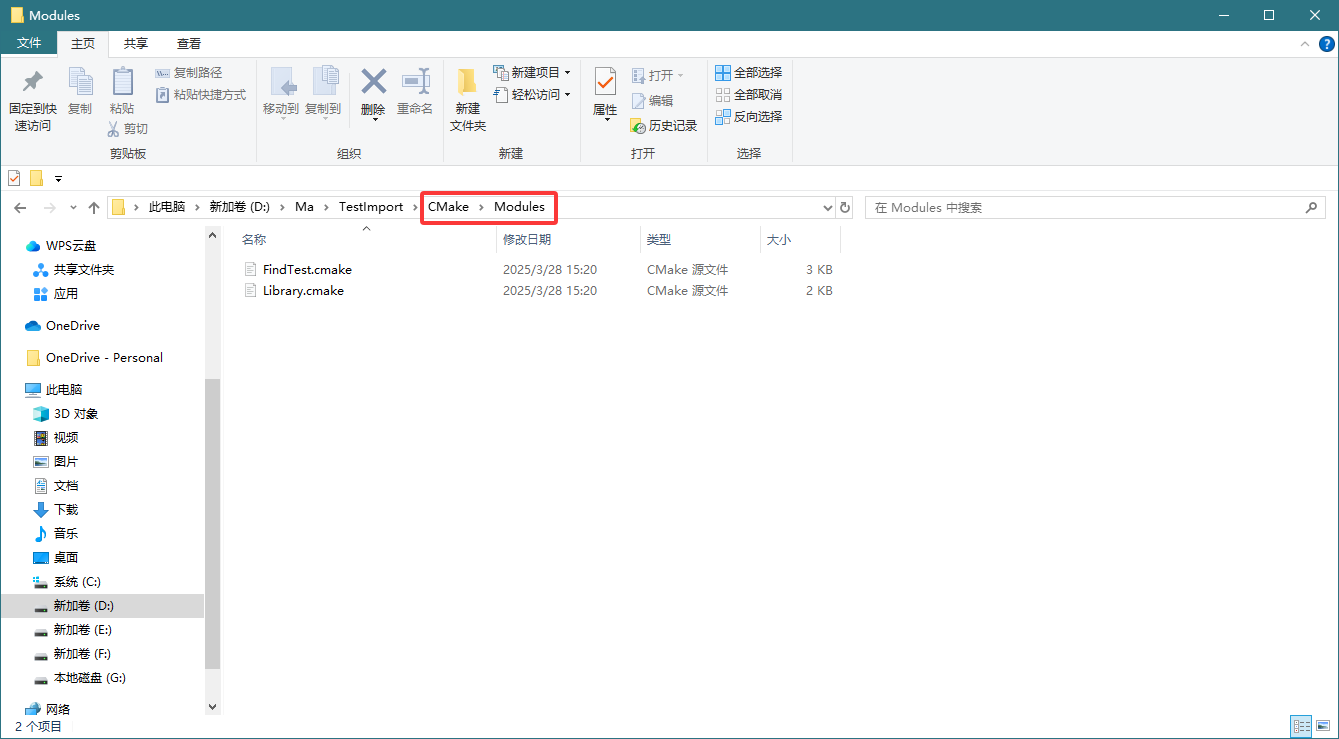
- 导入的第三方库通过“CMakes/Modules/”下的cmake文件链接到项目中,该文件夹下的文件是通过导入库功能自动生成、删除或更改的,不允许手动更改;
CMake设置
通用的CMake设置
通过Nibiru Studio创建的项目已具备完整的CMake配置,可通过Vistual Studio进行项目开发。
项目总体CMakeLists文件位于项目的根目录,该文件为引擎自动生成,在项目升级时可能会自动更新该文件,因此不建议修改该文件,以防自动升级时导致修改丢失; 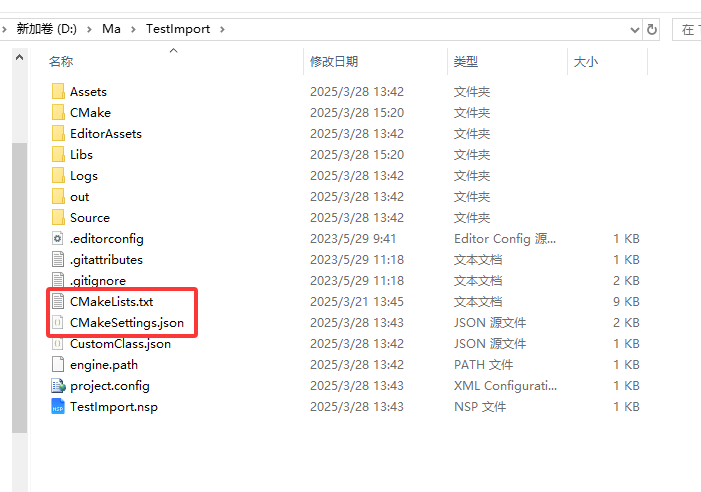 CMakeSetting.json同样是引擎自动生成的文件,当在编辑器中“构建->创建跨平台Linux调试”时,该文件会被自动更新,此时可通过Vistual Studio进行项目的跨平台开发,同样该文件不建议自己修改;
 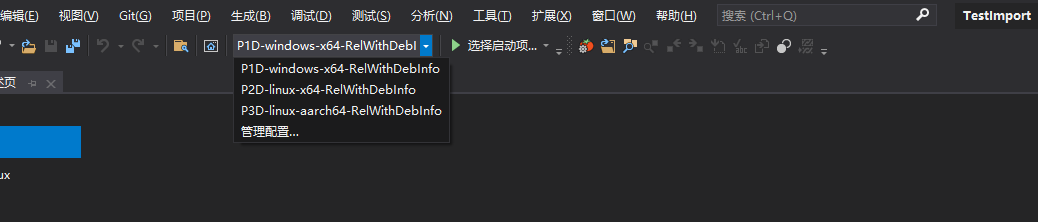 在项目的CMake文件夹下还具有其他的CMake文件;
 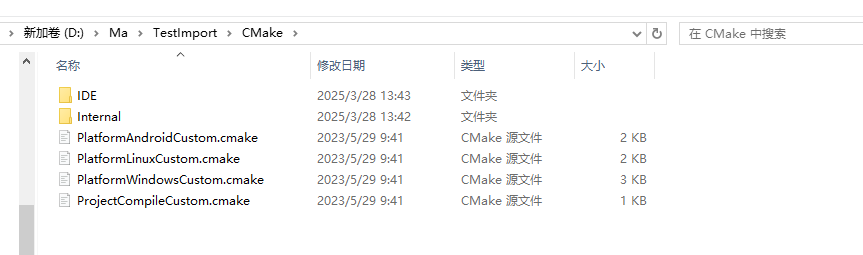 其中: (1) IDE文件夹下的文件在通过引擎打开项目时,会自动扫描项目文件并更新相关内容,该文件夹下的文件不建议手动修改; (2) Internal文件夹下的文件为引擎内置的相关cmake文件,包含项目在各平台下运行时的一些差异配置,该文件夹下的文件不建议手动修改; (3) 其他文件为用户可自定义的cmake文件,允许用户修改。
指定平台的CMake设置
为方便用户的自定义配置与跨平台开发,引擎项目中预留了各平台下允许用户编辑的cmake文件;
- PlatformAndroidCustom.cmake文件支持用户进行Android平台的配置:
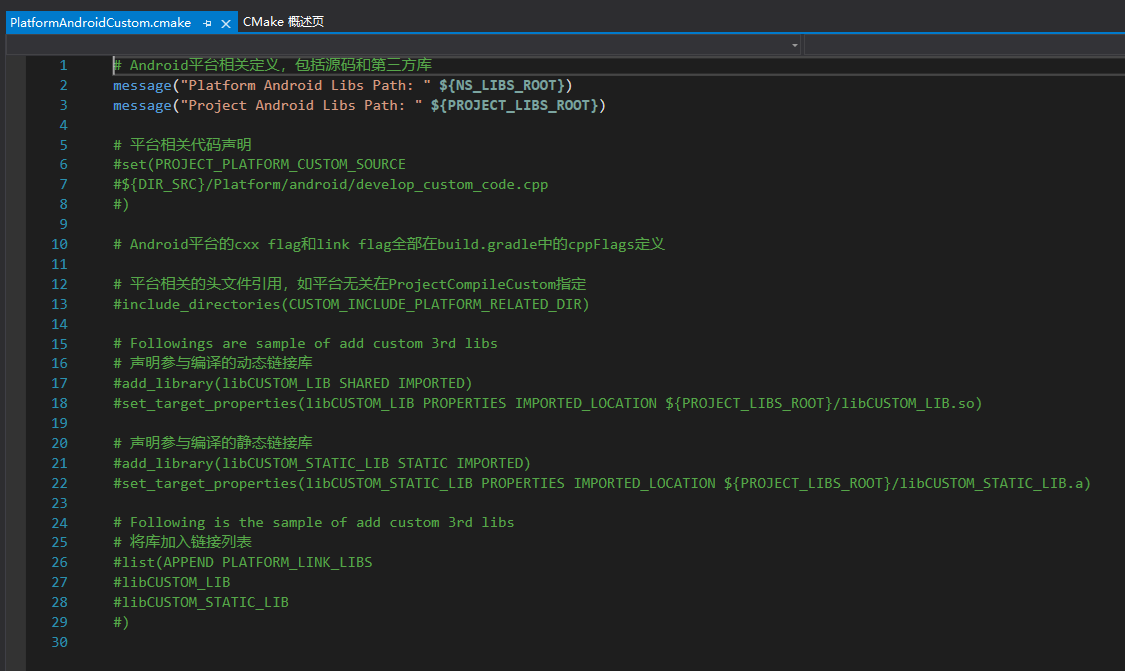
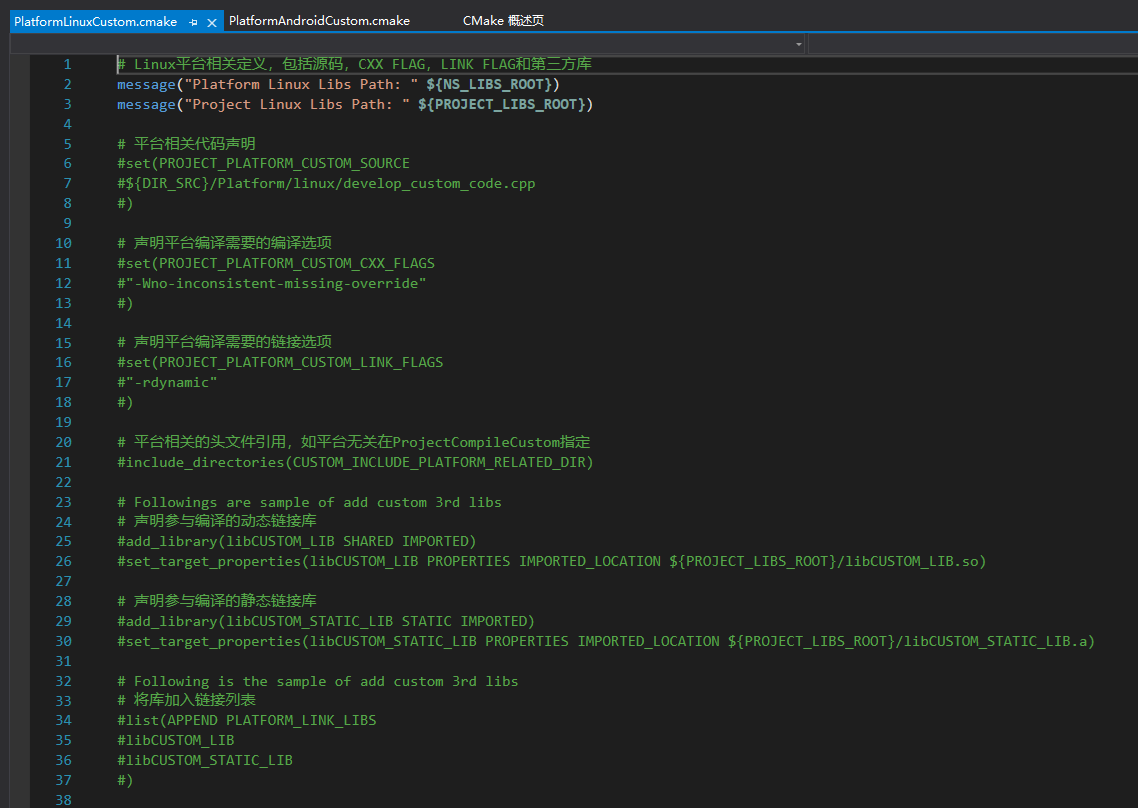
- PlatformLinuxCustom.cmake文件支持用户进行Linux平台的配置:
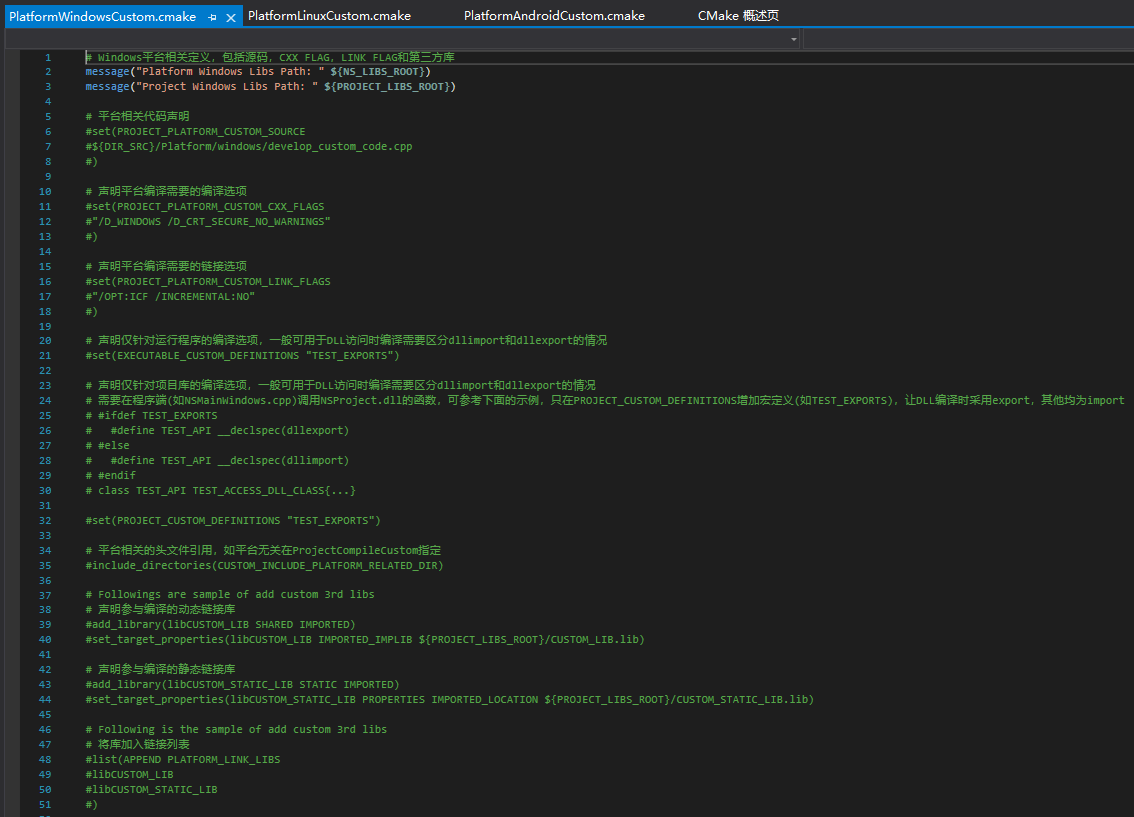
- PlatformWindowsCustom.cmake文件支持用户进行Windows平台的配置:
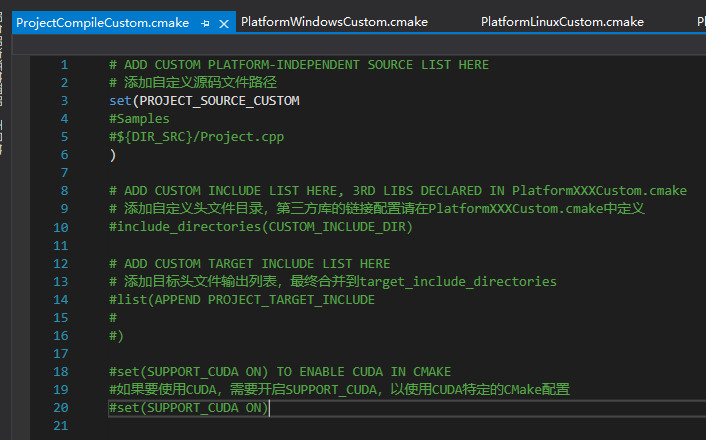
- ProjectCompileCustom.cmake文件支持进行全平台配置,对于共用配置可添加在该文件中,对于平台相关性配置则添加在上述三个文件中;