
编辑器界面介绍
工具栏
撤销/重做
 点击撤销工具,可以撤销上一步的操作。如果想要取消这个撤销操作,也就是恢复被撤销的步骤,就需要使用到重做功能,点击撤销左侧的重做工具。
查看
手型
 选中手型工具,在Scene窗口可以通过按住左键移动鼠标来移动视角,也可以直接按住鼠标中键移动鼠标来移动视角。
观察
 按住Alt键,工具栏手型工具将变为眼睛形状,进入观察模式。此时在Scene窗口可以按住 鼠标左键并移动鼠标对视角进行旋转。
缩放
 按住Alt和鼠标右键,工具栏手型工具将变为放大镜形状,进入缩放模式。此时在Scene窗口移动鼠标对视角进行放大和缩小。
飞越
 按住鼠标右键,可进入飞越模式,可通过鼠标移动旋转视图,通过按键W、S 、A 、D进行视角前后左右的移动。
坐标轴
平移

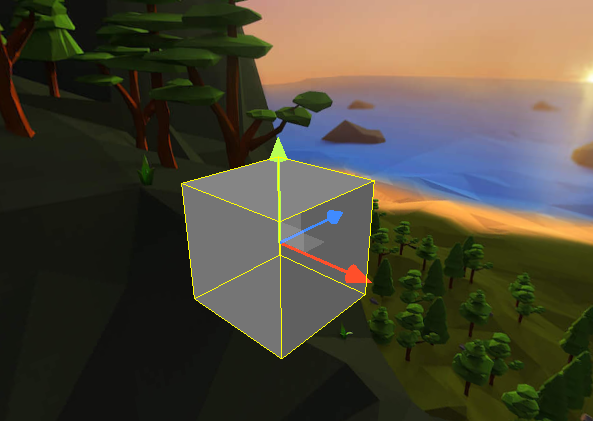
工具栏中的十字标志即为移动工具,在移动工具模式下,可以通过点击并移动坐标轴,使对象沿X/Y/Z轴 方向上移动(红色代表X轴,绿色代表Y轴,蓝色代表Z轴)。也可以通过点击并移动坐标轴中间的透明正方形,使对象沿对应的平面移动。
旋转

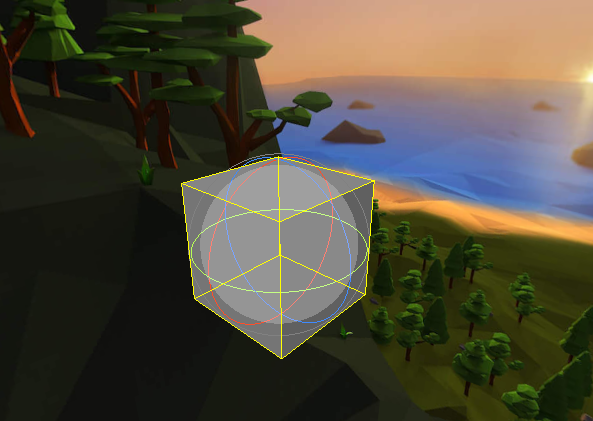
旋转工具位于移动工具的右侧,在旋转工具模式下,可以拖动红绿蓝三个圆环实现对对象的旋转(红色代表X轴,绿色代表Y轴,蓝色代表Z轴)。使用最外圈透明颜色圆圈可进行在屏幕空间的旋转。
缩放


缩放工具位于旋转工具的右侧,可以通过点击并拖动三个轴,实现在对应轴方向的缩放。要注意,存在子对象时若子对象的锚点与父物体的锚点没有对齐,则使用该功能会产生子对象奇怪的位置变化。
坐标系
局部
 在选定移动与旋转工具的情况下,可通过点击局部坐标工具切换模式,将移动与旋转的轴变更为local坐标。
世界
 在选定移动与旋转工具的情况下,可通过点击全局坐标工具切换模式,将移动与旋转的轴变更为global坐标。
重置视角
 点击右侧相机按钮,可以将屏幕视角重置到初始位置。
项目日志
点击项目日志工具,可以查看预览产生的日志。
场景编辑窗口
Scene窗口用于对项目的直观编辑是,正在创建的世界的交互式视图。根据当前项目,Scene窗口会显示3D画面。 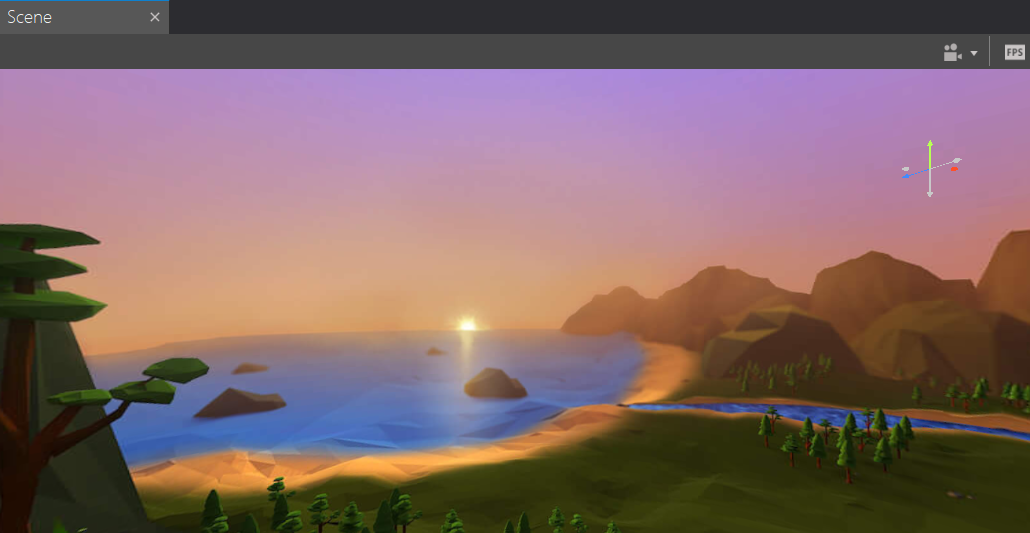
控件窗口
控件窗口主要用于在项目中添加并使用Nibiru Studio提供的一些控件。
开发者可以通过左键点击希望添加的控件,并拖拽至Scene视图中可实现添加控件功能。
可添加的控件分为六大类,几何体、用户界面、相机、特效、光源、音源。可以通过左侧导航栏点击切换类别。
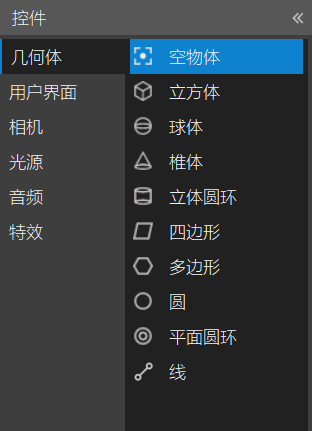
场景管理窗口
场景管理窗口用于显示已添加在Scene视图中的控件。 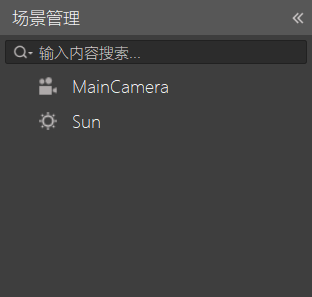 点击场景管理窗口中的控件名称,可以快速实现在Scene视图中选中控件的功能,同时在属性窗口显示该控件的对应属性。
同时,通过点击并拖拽控件至另一控件上,可以令被拖拽控件作为另一控件的子对象。
通过场景管理的搜索功能,我们可以在过滤搜索指定的对象。
- 控件搜索支持名称模糊搜索;
- 组件搜索支持全字匹配的精确搜索;
属性窗口
项目由多个对象组成,这些对象根据其挂载的组件不同,实现了各有特点的功能。因此不同的对象具有不同的属性信息。属性窗口可以对对象的这些属性进行修改。 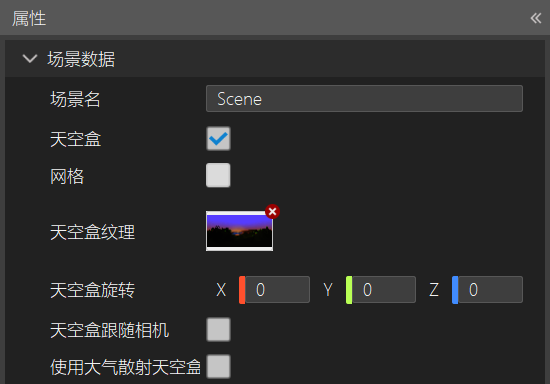
资源窗口
资源窗口位于界面的正下方,用于显示项目中使用的资源文件以及脚本文件。 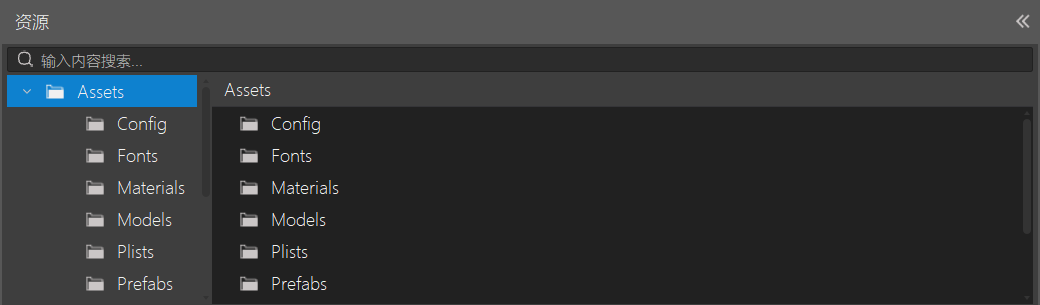
- Assets目录:用于存放项目所需的资源文件。其目录下有Config目录,Fonts目录夹,Models目录夹,Plists目录夹,Scenes目录以及Textures目录。
- Config目录:用于存储项目的配置文件。
- Fonts目录:用于存放项目所需要使用到的字体,系统默认字体为Simhei.ttf。
- Material目录:Material目录用于存放项目中创建的材质文件。
- Models目录:用于存放项目所需要使用到的模型文件,Nibiru Studio编辑器支持的模型文件类型为.obj文件与.fbx文件。
- Plists目录:用于存放项目中
- Perfab目录:用于存放项目中创建的预制体文件。
- Scenes目录:用于存放项目的场景文件,项目每次新建的Scenes会存储到Scenes目录下。Scenes文件存储格式为.nscene。用户可以通过双击目录下的.nscene文件,在Scenes窗口打开并显示。
- Shader目录:用于存放项目中创建的着色器脚本文件。
- Textures目录:用于存放项目所需要使用到的纹理资源,可通过拖拽到对应位置进行纹理的添加。
- Libs目录:用于存放项目所需的外部类库文件,不同平台的类库文件放置于指定的平台文件夹中。
- Source目录:用于存放项目中创建的C++脚本文件。
预览及调试
点击工具栏右侧的预览按键,开始模拟最终渲染的外观效果。 
菜单栏
文件
文件可以实现场景的新建,保存、项目设置与打包设置或打开其他项目。 
- 打开项目:可以打开一个新的项目。
- 新建场景:可以新建一个场景文件,在scene窗口打开并显示。
- 保存场景:可以将目前场景窗口显示的场景保存。
- 保存全部场景:可以将目前项目中所有的场景保存。
- 打包设置:在打包设置中,可以进行发布设置,项目设置和其他设置。
- 项目设置:在项目设置中,可以对项目的渲染配置和日志进行一些设置。
- 脚本执行顺序:在脚本执行顺序中,可以调节项目中脚本的执行顺序。
- 导入外部库:可以选择需要的外部库导入项目。
- 导入包:可以打开文件管理器,选择需要的资源进行导入。
- 导出包:可以选择项目中想要导出的部分打包进行导出。
- 工程文件打包:可以将当前打开的项目工程文件导出。
编辑
编辑可以进行撤销,还原与重置场景编辑相机操作,同时可以对系统环境进行配置,也可以快捷打开项目运行日志文件夹。 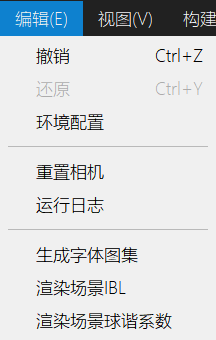
- 撤销:点击撤销工具,可以撤销上一步的操作。
- 还原:还原撤销操作,也就是恢复被撤销的步骤。
- 环境配置:可以对开发所需的环境进行配置。
- 重置相机:可以重置场景窗口的相机视角。
- 运行日志:可以打开存放运行日志的文件夹。
- 生成字体图集:可以生成SDF字体需要使用的字体图集。
- 渲染场景IBL:可以立即渲染基于主相机位置的场景IBL纹理。
视图
视图可以选择是否显示主界面中对应的窗口。 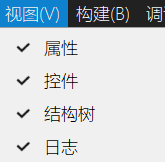
构建
构建项目是编辑器的核心功能,通过构建我们才可以将自定义组件脚本编译成编辑器可用的组件。 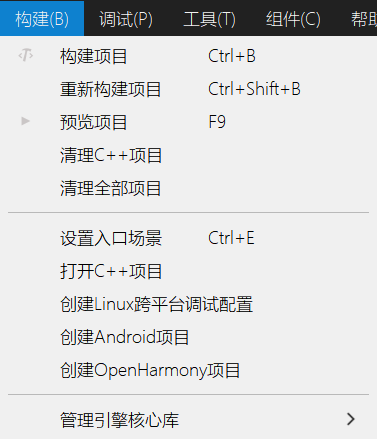
- 构建项目:可以将项目工程中的代码编译成运行库,在编辑器中进行组件属性编辑以及运行时进行调用,若创建了XR/Android项目也将同步构建对应的项目。
- 重新构建项目:可以将项目工程中的代码编译成运行库,以保证对C++脚本的所有修改都可以得到更新,若创建了XR/Android项目也将同步构建对应的项目。
- 预览项目:可以对项目进行预览,所有的脚本组件都会按照生命周期执行开发设计的逻辑。
- 清理C++项目:可以清理构建/预览时生成的中间文件。
- 清理全部项目:可以同步清理C++/XR/Android/Linux项目构建/预览时生成的中间文件。
- 设置入口场景:可以设置每次预览时启动的场景。
- 打开C++项目:可以一键打开项目对应的VS工程。
- 创建Linux跨平台调试配置:进行Linux跨平台调试的设置,在配置完成后可以在VS编辑器中对Linux端进行项目远程调试。
- 创建XR/Android项目:可以在保留C++项目工程的同时额外创建一个XR/Android项目,用于进行Android部分系统功能的开发、Android第三方库接入等,并通过JNI的方式在C++项目中进行调用。
- 管理引擎核心库 :管理引擎使用到的所有核心库。在初次安装NibiruStudio并打开后会引导用户安装引擎核心库,并在引擎版本升级后,打开编辑器时会自动更新同步最新版本的核心库。
调试
调试可以切换命令行调试工具是否启用。 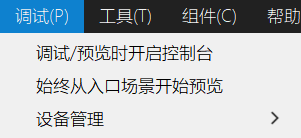 调试/预览时开启控制台:选择预览时是否开启控制台。 始终从入口场景开始预览:选择预览时是否从入口场景开始预览。
控件
控件与使用控件面板功能相同。 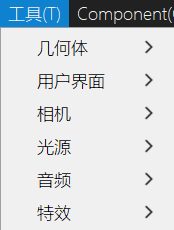
组件
组件与使用添加组件功能相同。 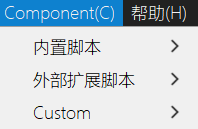
帮助
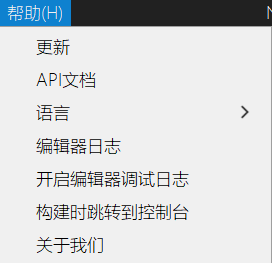
帮助可以了解Nibiru Studio更新信息、切换用户界面语言或Nibiru Studio当前版本信息。