

openharmony
若要将项目部署至鸿蒙设备,首先需要获取OpenHarmoy Nibiru定制SDK和DevEco Studio。DevEco 版本采用4.1.0.400(可去官方或咨询NIBIRU下载)。如果不采用定制版本的SDK,将无法使用NativeImage功能(影响视频播放和相机预览)。
安装DevEco Studio
获取evEco Studio安装包后,点击进行安装
因DevEco编译OpenHarmony应用依赖node.js和ohpm,在首次安装进入DevEco Studio时需要配置安装,推荐使用install安装node 18.14.1和ohpm-1.4.0,node和ohpm都需要在系统环境变量中添加到PATH中(配置方法详见配置系统环境变量篇)。 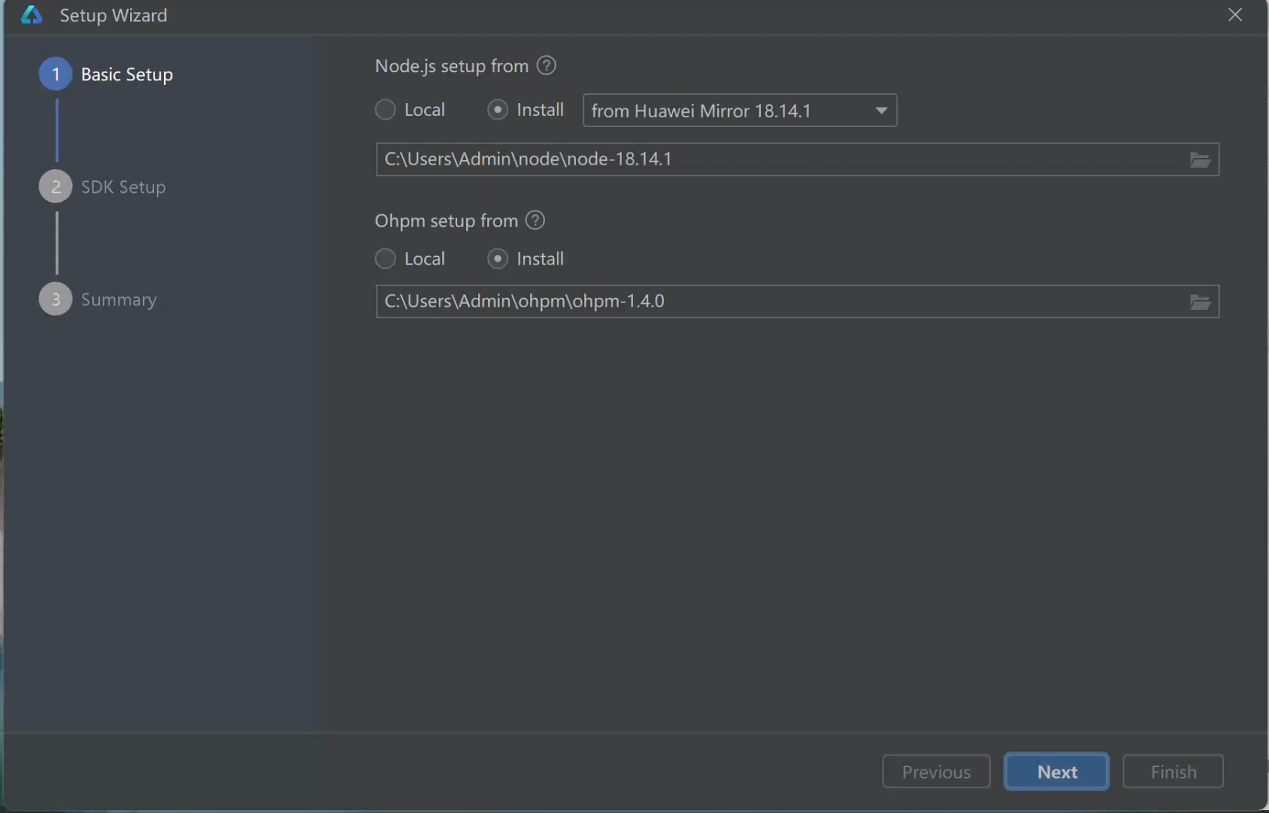 基础配置完成后,点击下一步进入SDK配置路径
OpenHarmony SDK API 10安装
将OpenHarmonySDK压缩包里的文件夹名称10解压单独的OpenHarmonySDK文件夹路径下,需要与DevEco安装的SDK区分放置,否则无法使用,被识别为SDK错误。注意:API10版本为Nibiru针对SDK缺失功能的专门定制版本,不是官方版本,为了功能完整使用,请使用Nibiru提供的API10 SDK。拷贝完成以后,进入DevEco Studio的Settings配置SDK,如果首次进入没有创建过Project可以在Customize->All Setttings...进入设置。如果已经进入编辑器,则在菜单File->Settings进入设置。 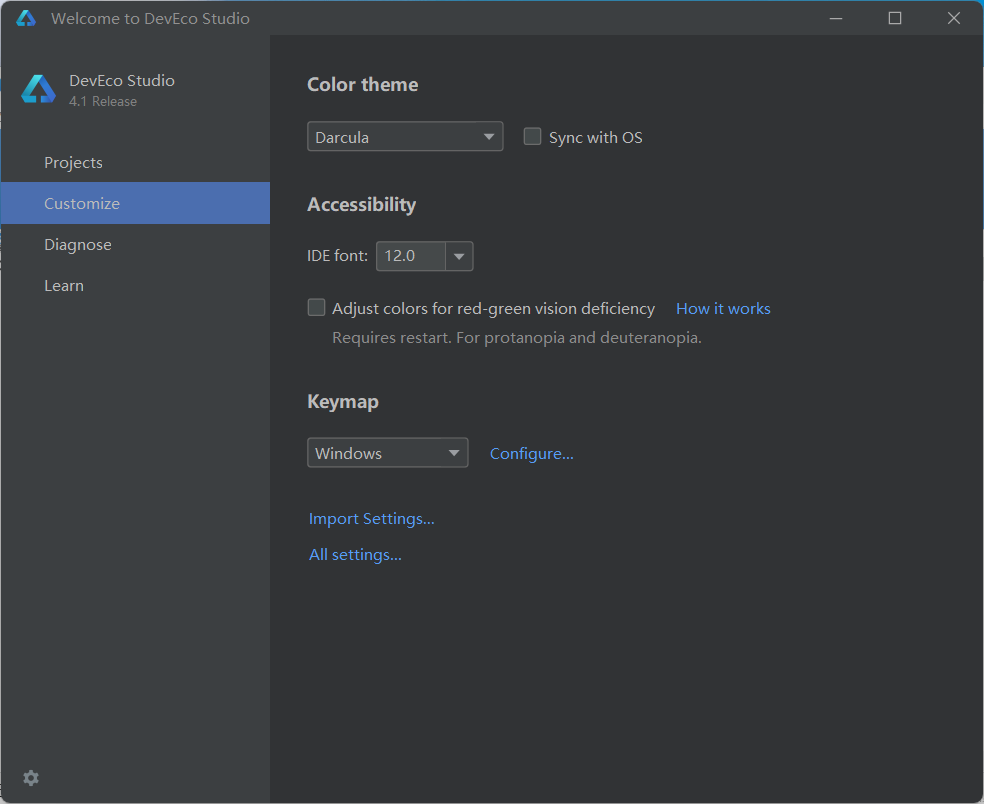 在设置中选择SDK,下拉框选择OpenHarmony,Location选择刚才拷贝的路径注意到根目录即可,不用选择到API子目录,这个SDK路径后续也需要在NibiruStudio的环境配置中配置。
 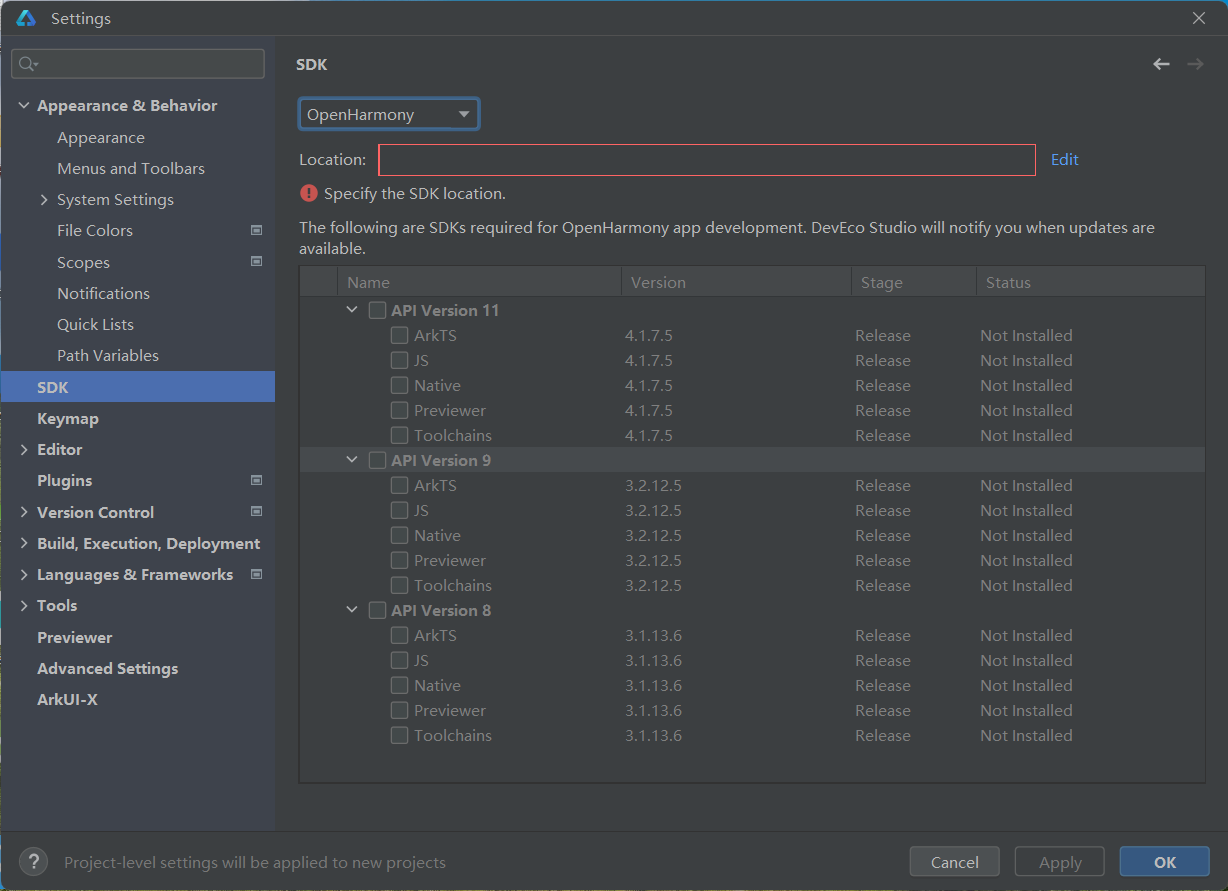 选择后DevEco Studio会安装最新的API11版本,不会覆盖API10。目前针对OpenHarmonyOS 4.0/4.1版本仍统一使用API 10。
- 配置系统环境变量: 新增NODE_HOME,指定node.js的安装目录(在安装DevEco Studio安装)
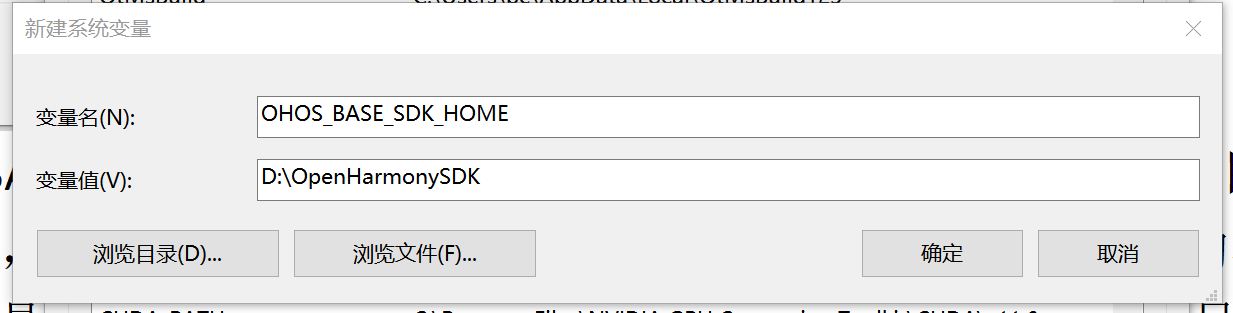
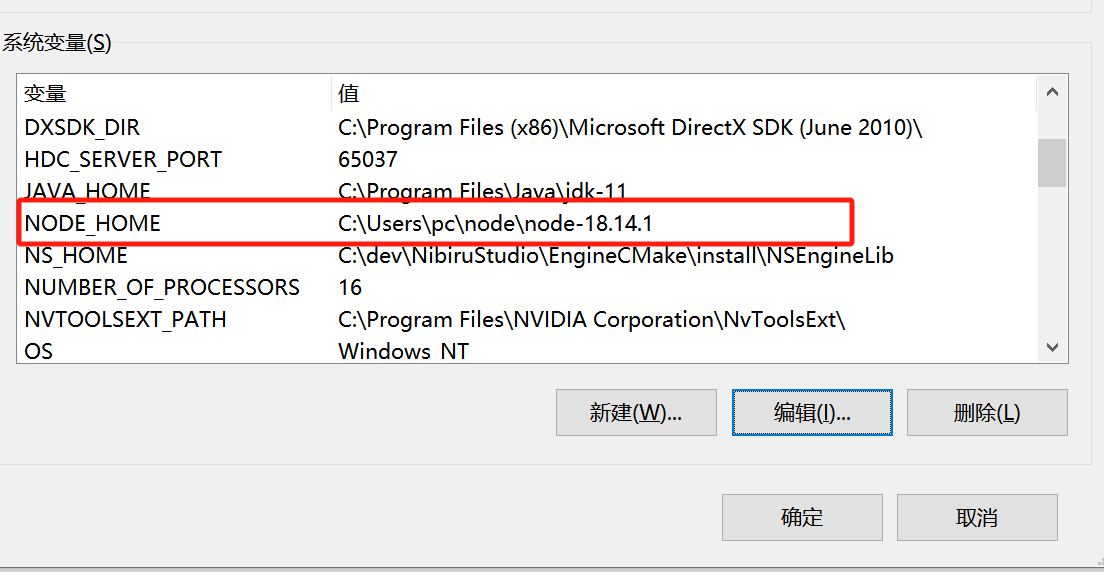 新增OHOS_BASE_SDK_HOME环境变量,由于OpenHamony项目默认不提交local.properties文件,为了正常编译OpenHarmony项目,建议设置OHOS的默认SDK Home,SDK Home路径指的是OpenHarmony SDK安装路径,不包含具体SDK版本号文件夹。例如下图所示:
  Path中新增node.js安装目录和ohpm安装目录下的bin目录(在安装DevEco Studio安装)
  配置完成需检查环境配置是否完成,使用cmd命令行输入node和ohpm都能正常运行即可。
引擎OpenHarmonySDK路径配置
参考安卓SDK的路径配置步骤,将鸿蒙SDK路径和DevEco路径配置至引擎环境中,注意不要带上API版本,但是确保SDK路径下存在10的文件夹 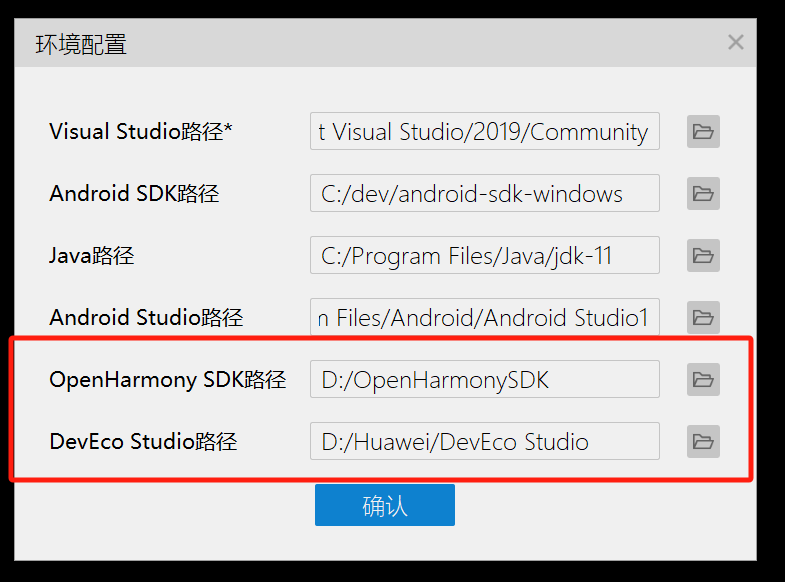
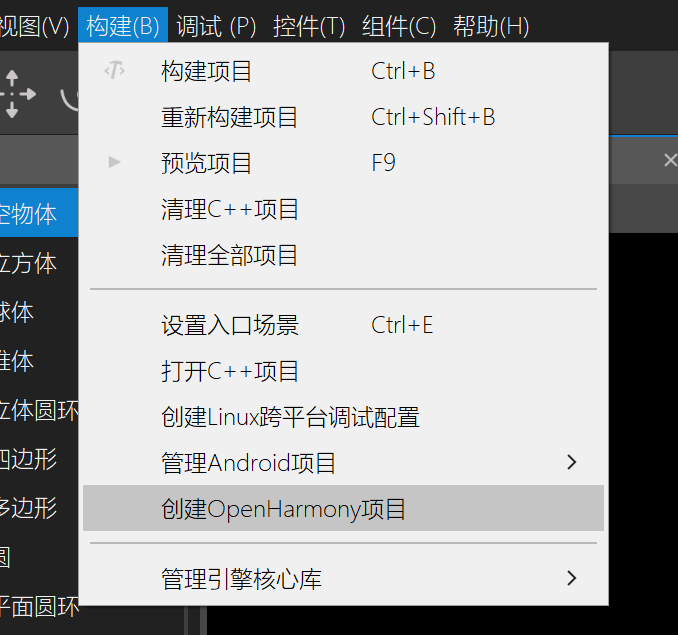
- 项目OpenHarmonySDK配置创建: 从引擎的菜单中构建->创建OpenHarmony项目,引擎会在该项目下创建OpenHarmony项目,配置引擎依赖库,并执行首次编译,创建的OpenHarmony项目在[项目路径]/Platform/openharmony,创建的项目支持使用DevEco Studio直接打开,程序主module为nsproject
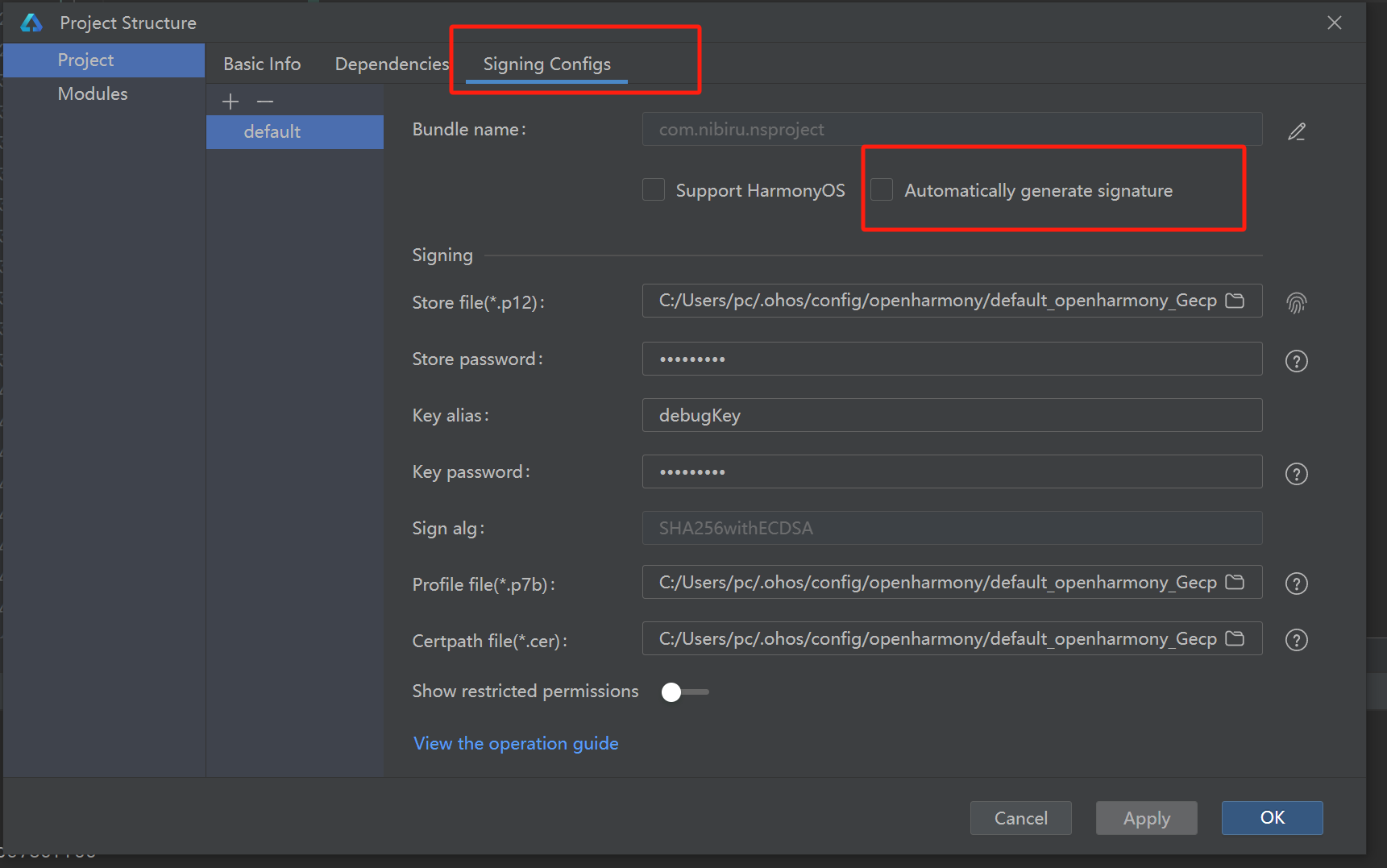
- 项目应用签名: 为了让项目能正常在设备上调试运行,应用必须签名后才能安装,签名配置通过DevEco Studio菜单的Project Strcuture
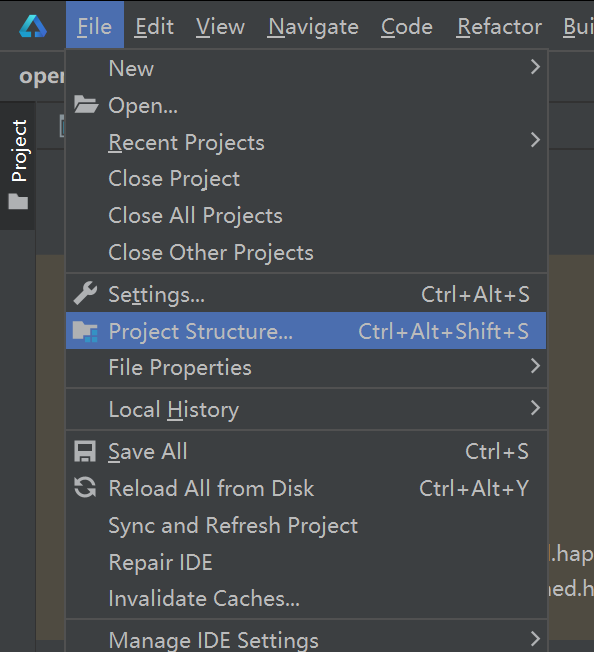 连接OpenHarmony设备后可使用自动签名的方式生成调试签名,生成成功后如下图所示,正式发布时需要使用正式签名来打包。
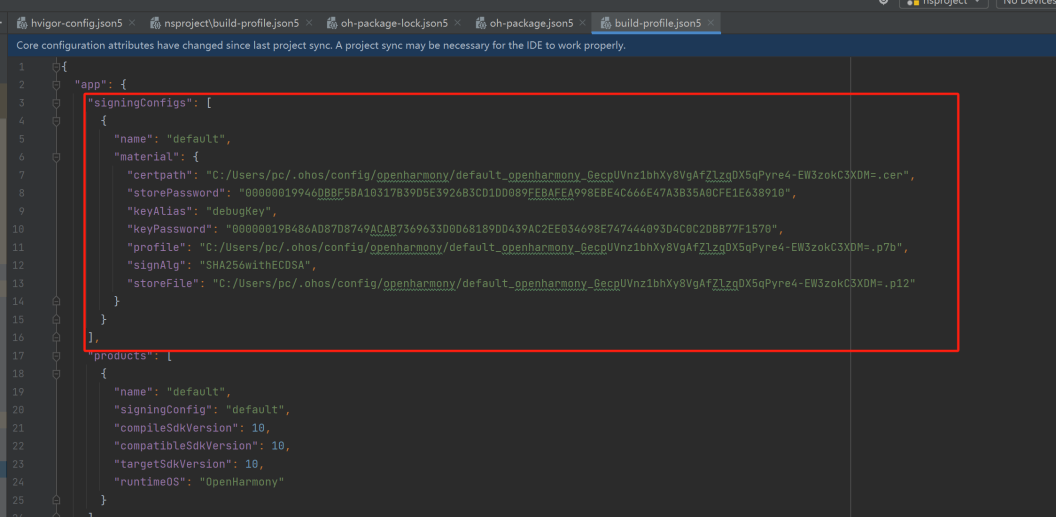
  自动签名生成后在项目级(openharmony项目路径,不是nsproject的module路径)的build-profile.json5下可以看到签名配置,如下图所示。Nibiru Studio也是根据这个字段判断应用是否支持安装预览。
  安装配置完毕后,点击引擎管理openharmony项目便可以直接打开DevEco Studio进行应用调试。